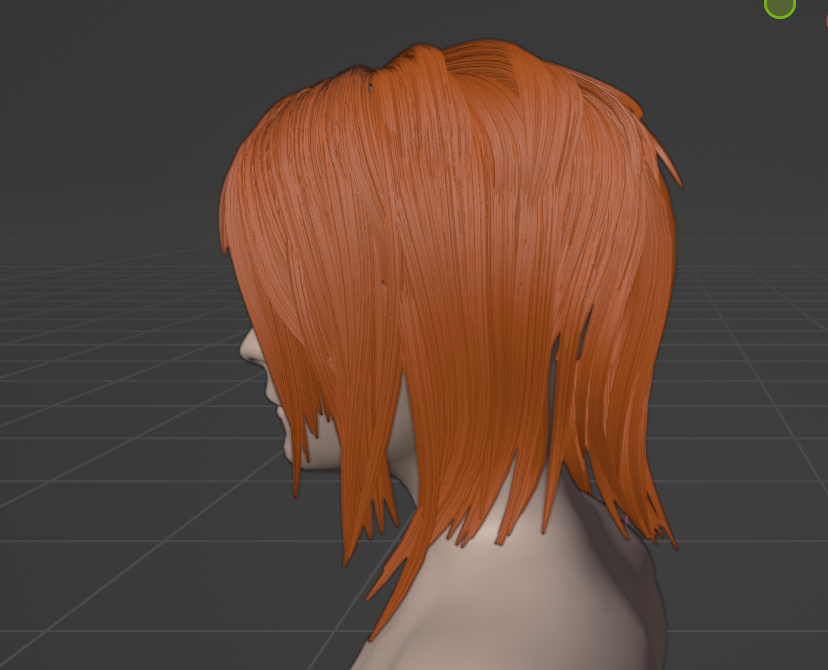
Blenderを触り始めてしばらくすると人間やキャラ作りにチャレンジされる方は少ながらずいると思います。
私の場合、グニュグニュと人型を苦労して整形した後すぐに取り掛かったのが髪のパーツでした。
人の外見で頭部から受ける印象はとても強く残り、また頭部の構成の80%近くは髪が収めている事から、人間ぽく手っ取り早く見せる為に髪のモデリングに着手しました。
一髪、二化粧、三衣装
上に書いたように“一髪、二化粧、三衣装”という諺もある事から、女性は髪を制するものが世界を制すといっても過言ではありません!!!(他にもあるだろ!!と自分に言いたいw)
と言う事で、髪をモデリングする方法の1つとして「パーティクルヘアー」の設定方法を解説していきます。
なお、Blenderをまだ触ったことが無いよ〜!という方は、最もぽピューラーなチュートリアルを解説しているコチラの記事を参考にしてみて下さい。
今回も各操作を“/(スラッシュ)”で区切り記述していきます。
分かりにくい所などあればお気軽にお問合せやTwiterへDM下さい。
1. カツラ錬成

頭部モデルを先ずは準備します。
(頭部モデルがなくてもボックスや球体を細分化すれば試せます。)
頭部を選択/編集モード/W /カツラエリア選択(エリアを減らしたい時はCtrl+選択)/Shift+Dで複製/右クリックでその場に貼り付け/P /選択でカツラを別オブジェクトへ分離する/
2. 髪の設定
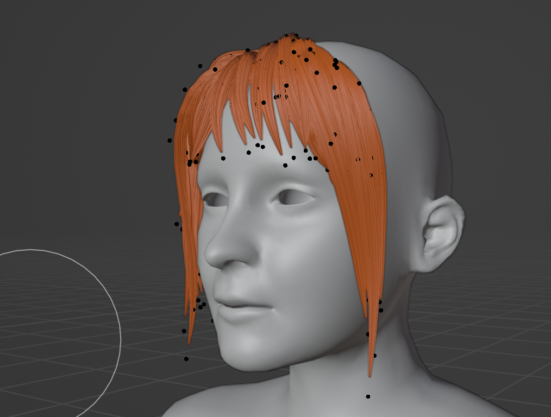
分離したカツラをKatsuraにリネーム/Katsura /右パーティクルプロパティ/+/パーティクルシステムをMain Hairにリネーム/エミッターをヘアーに/放射/数:1 /ヘアー長:0.07m /子パーティクル/シンプル/表示数:50 /半径:0.01m /丸み:0.8/集結/集結:1で毛先が纏まる/集結/集結カーブを使用をクリック/グラフ左は根本、右は毛先という構成になっており、根本部を中間あたり、毛先を下ギリギリまで下げる/ビューポート表示/ストランドステップ:4 /レンダー/パス/Bスプラインにチェック/ステップ数:4(ストランドと同じ数値にする)/
- 表示数を大きくすると重くなるので今は100くらいでOK
- 根本の位置のチェックを外すと根本のポイントを移動させる事ができる。
- バスステップの数値が大きいほど毛束をチジれさせる事が出来る。
- 補間にチェックを入れてエリアを選択すると、その箇所に今設定したパーティクルを追加できる。
- 髪の節全てを選択したい時は、どれか1点選択/Lで繋がった点全てを選択できる。

左上オブジェクトモードをパーティクル編集へ/横の選択モードを選択モードへ/A /X /パーティクルで削除/左サイドバーから追加を選択/N /ツール/補間のチェックを外す/数:1 /オプション/ミラーにチェック/選択したポイントと左右対称の位置にパーティクルが追加さるので追加していく/
左サイドバー/ くし/ N /ツール/オプション/ミラー、ストランドの長さ、根本の位置の全てにチェックを入れておく/ビューポート表示/バスステップ:3 /子をチェックで毛束が表示される/左サイドバー/追加/N /補間にチェック/エリアを選択して髪を追加/選択モードで髪1束を選択してそれぞれセットしていく/
- ストランドの長さにチェックが入っていないと髪が伸び伸びになる。
- 根本の位置のチェックを外すと根本のポイントを移動させる事ができる。
- バスステップの数値が大きいほど毛束をチジれさせる事が出来る。
- 補間にチェックを入れてエリアを選択すると、その箇所に今設定したパーティクルを追加できる。
- 髪の節全てを選択したい時は、どれか1点選択/Lで繋がった点全てを選択できる。
左上パーティクル編集からオブジェクトモードへ/左パーティクルプロバティ/子パーティクル/ラフ/ランダム:0.01 /しきい値:0.1
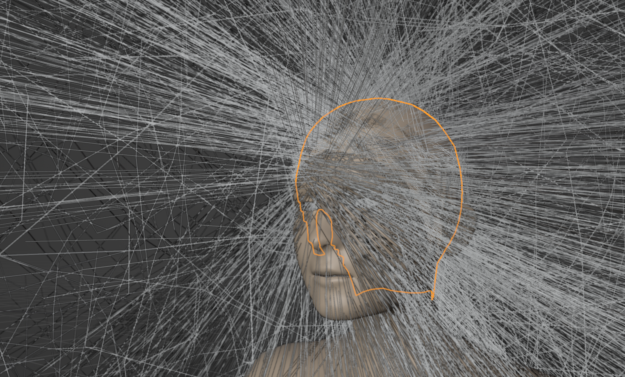
- ランダムで髪の痛みを表現できる
- しきい値を大きくすると、ランダムで設定した痛みを整える事が出来る
- Alt+Zで透過表示を切り替えれる
- 髪の節点を変更したい場合は、ひと束の節点を全て選択/右クリック/分割数変更/左下キーの番号を変更する
左上オブジェクトモードからパーティクル編集へ/左サイドバー/追加で全体的に追加する/
その他、左サイドバーに髪を束ねたり長さを延長縮小させる機能もあるので色々試してみましょう。
3. 細かい毛束
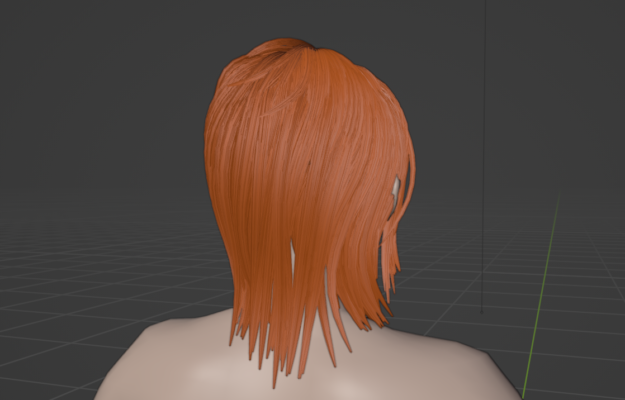
左上オブジェクトモード/右パーティクルプロパティ/+で新しいパーティクルを追加/名前をSub Hairに変更/Main Hairの設定を流用して使う為、すぐ下のリンクをMain Hairと同じ「パーティクル設定」にして、右の「2」をタップすると同じ設定のものが作られる/
子パーティクル/半径:0.007 /右上パーティクル編集/先程追加したSub Hairを選択/X /パーティクルで削除/左サイドバー/追加/前髪など細い毛束を使いたいところに追加/くし、延長・縮小など適宜調整/
3. 刈り上げ

他にも刈り上げのような髪型も表現できるので、以下で試してみましょう。
右パーティクルプロパティ/+で新しいパーティクルを追加/名前をKariageに変更/エミッターからヘアーへ/放射/ヘアー長:0.01 /子パーティクル/補間/表示数:100 /右オブジェクトデータプロパティ/頂点グループ/+/名称をKariage /左上ウェイトペイント/左サイドバー/グラデーション/首元から上にドラッグする/
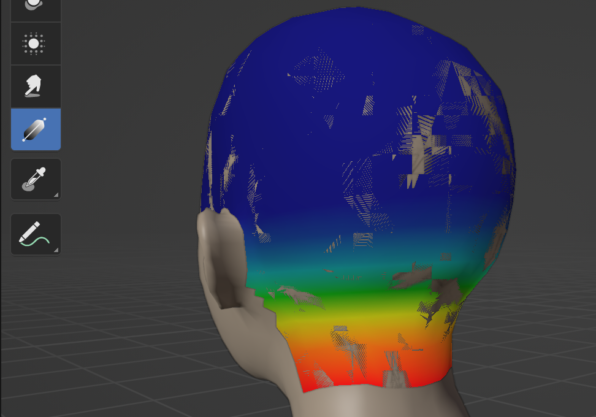
見にくければ右パーティクルプロパティ/Kariage右のリアルタイムを非表示にすると色が見えるようになる。
左上オブジェクトモード/右パーティクルシステム/頂点グループ/密度/Kariage /右の反転/長さ/Kariage /右の反転/
4. 髪のマテリアル(おまけ)
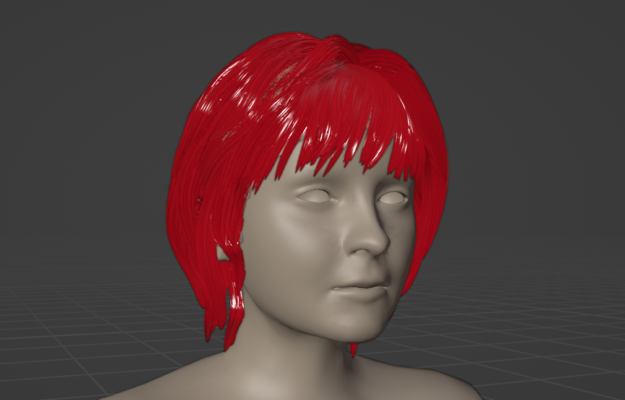
左上オブジェクトモード/右マテリアルプロパティ/+/名前を Hair /サーフェス/サーフェス/プリンシプルヘアーBSDF /右パーティクルプロパティ/Main Hair /レンダー/マテリアル/上Shading /プリンシプルヘアーBSDF /カラー、粗さなどお好みで調整/
まとめ
以上でパーティクルヘアーの基本的な設定方法をご紹介しました。
ここまでの操作を知っていればほとんどの髪型が表現できます。
ジョジョの奇妙な冒険 黄金の風に出てくるジョルノ・ジョバァーナを作ろうと試みましたが、今の私の腕では納得のいく形に出来ませんでしたけど。。。
とは言え、別のアニメキャラの髪型を割とリアルに表現出来たのではないでしょうか。
因みに、髪をモデリングするのにパーティクルヘアーに加えてカーブでも表現できる様になったので、またカーブの解説も追々していこうと思います。

コメント