こちらの記事ではRaspberry Pi(ラズパイ)の初期設定について解説していきます。
MicroSDカード、マウス、キーボード、ディスプレイ、電源がセッティング出来ている状態の方を対象としています。
まだラズパイ 買ってないよ〜って方はこちらの記事からお読み下さい。
まずは電源を入れる。
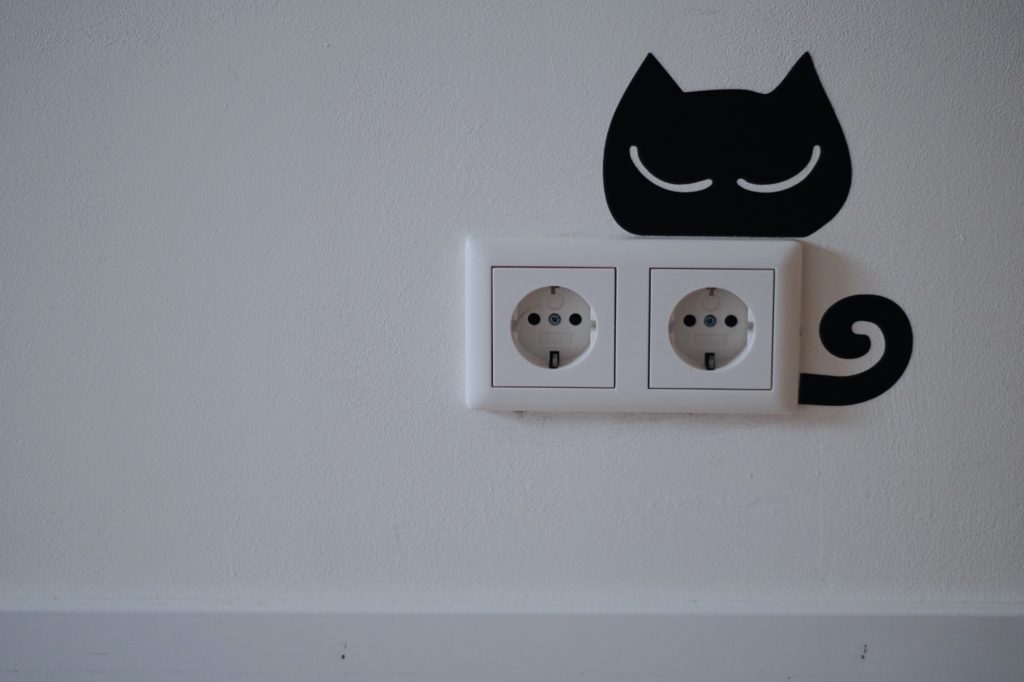
コンセントとラズパイが接続された時点で、電源ケーブルにスイッチなどない場合は電源が入ります。
コンセントと接続して程なく、ディスプレイにデスクトップ画面が表示されたら起動成功です!
尚、電源ケーブルについては出力の大きいものを準備しましょう。(今更)
例えば1.5A(アンペア)より3Aのものを買い揃える等。
A(アンペア)とは電流のことを指し、ラズパイ4では3Aの電流供給が推奨されているので、ラズパイの使い方によっては電流不足で思ったほどのパフォーマンスを発揮できないことになるため、せっかく高性能な仕様のラズパイを準備しても宝の持ち腐れとなることがあるのでご注意下さい。
各種設定
起動してデスクトップ画面が表示されたら、「Welcome to the Raspberry Pi Desktop」というダイアログが表示されるので、「Next」をクリックします。
1. Countryの設定です。
Countryで「Japan」を選択すると、他も自動的に設定されるので、「Next」をクリックします。
2. Passwordの設定です。
確認のため2回入力して、完了したら「Next」をクリックしましょう。
因みに、ユーザー名はデフォルトで「pi」になっているので、他の名前にしたければ後で変更できます。
3. Screenの設定です。
ディスプレイ外枠付近に何も表示されていない(黒くなっている)領域がある場合は、チェックします。再起動後に画面の大きさを調整してくれます。完了したら「Next」をクリックします。
4. WiFiの設定です。
接続するWiFiのSSIDを選択します。
有線接続など、WiFiを使用しない場合は「Skip」でも構いません。完了したら「Next」をクリックします。
Wi-Fiの設定でルータを読み込むのに少し時間がかかるかもしれませんが落ち着いて待ってればちゃんと読み込んでくれるので焦らず待ちましょう。
WiFiのパスワードを聞かれるので、入力したら「Next」をクリックします。
インターネットに接続できたら、ソフトウェアのバージョンに最新にアップアップデートすることが出来るので、「Next」をクリックします。
アップデートしたくない場合は「Skip」をクリックしましょう。
アップデートが完了すると「OK」をクリックし、設定を反映させるために「Restart」をクリックして再起動しましょう。
再起動後にデスクトップ画面が表示されれば、初回起動時の初期設定は終了です。
まとめ
以上がラズパイの初期設定となります。
設定後にディスプレイの表示サイズやパスワードの変更も可能なので必要なら設定し直して、扱いやすく微調整していきましょう。

コメント
[…] なお、こちらの記事で初期設定について解説しているので、ついでに設定しちゃいましょう。 […]