
カラオケに行くことが出来ず悶々とした日々を送っていませんか?
私はお気に入りの曲が上手く歌えたら、明日への活力が漲ってくるタイプの人間なので、好きな曲は常にうまく歌える様定期的にカラオケで鍛錬しています。
しかし、現在はコロナ禍で容易にカラオケに入ることができない為、音程とか声量のクオリティーが駄々下がりして悶々としていました。
そこで、このままカラオケに行かない日々が続けば下手になるのは明らかなので、せっかくうまく歌えている(自己評価)ウチに録音して残しておくことで、うまく歌えてる(自己評価)自分の声を聞いて、明日への活力を補おうと考えました。
という事で、本記事ではお家で簡単にレコーディングしちゃう方法をご紹介して行きます。
まず始めに準備するものを以下に記します。
- マイク
- タブレット
レコーディングというとスタジオ借りて機材も準備して等色々イメージしちゃいますが、意外にも以上2つで簡単にある程度のクオリティーで出来ちゃうんです。
良い時代になりましたね〜。
それではそれぞれ細かく説明していきましょう。
1.マイク

マイクには大きく分けて、ダイナミックマイク、コンデンサーマイク、チューブマイク、リボンマイクと4種類あり、その内レコーディングに適しているのはコンデンサーマイクになります。
コンデンサーマイクは高音域の音をしっかり拾ってくれて、音の感度が高い事が特徴ですが、お値段は他のマイクと比べて少し高めで、湿気や振動に弱いといった一面があります。
因みに、テレビでよく見るマイクや、ライブハウスとかで使われているのがダイナミックマイクといい、構造がシンプルなので、ハードに使うことができて価格も安価ですが、高音域の音を拾うことが苦手な特徴があります。
と言う事で、まずはコンデンサーマイクを準備しましよう。
私はお家にマイクなんて持っていなかったので、いろいろ調べて以下を手配しました。
メーカ名:MAONO
型式:AU-A04T
少し高いですがなぜこれを選んだかというと、電源はUSBから供給するタイプで、PCやタブレットなどに接続すればすぐに認識してくれて録音が可能という初心者にはとても使いやすく、ノイズ軽減機能やポップブロッカーも標準装備で付いており、とにかく広い音域でしっかり音を拾ってくれるのがおすすめポイントです。
MAONO AU-A04Tをネットで注文し手元に届きました。
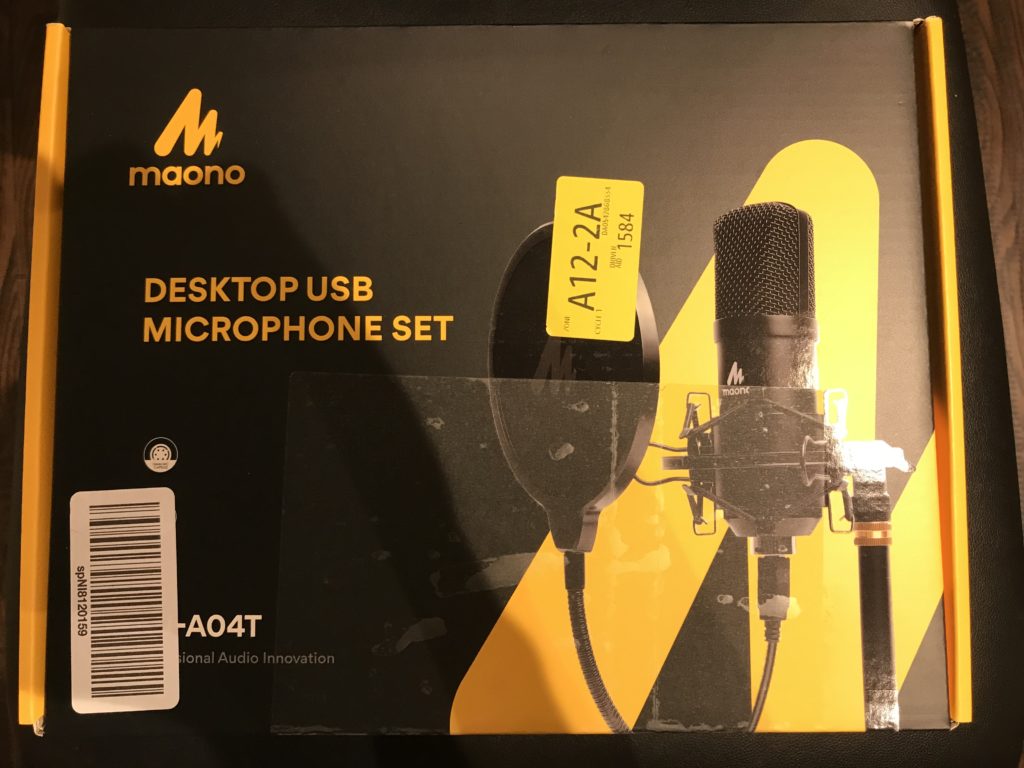
ケースがオシャレですね。
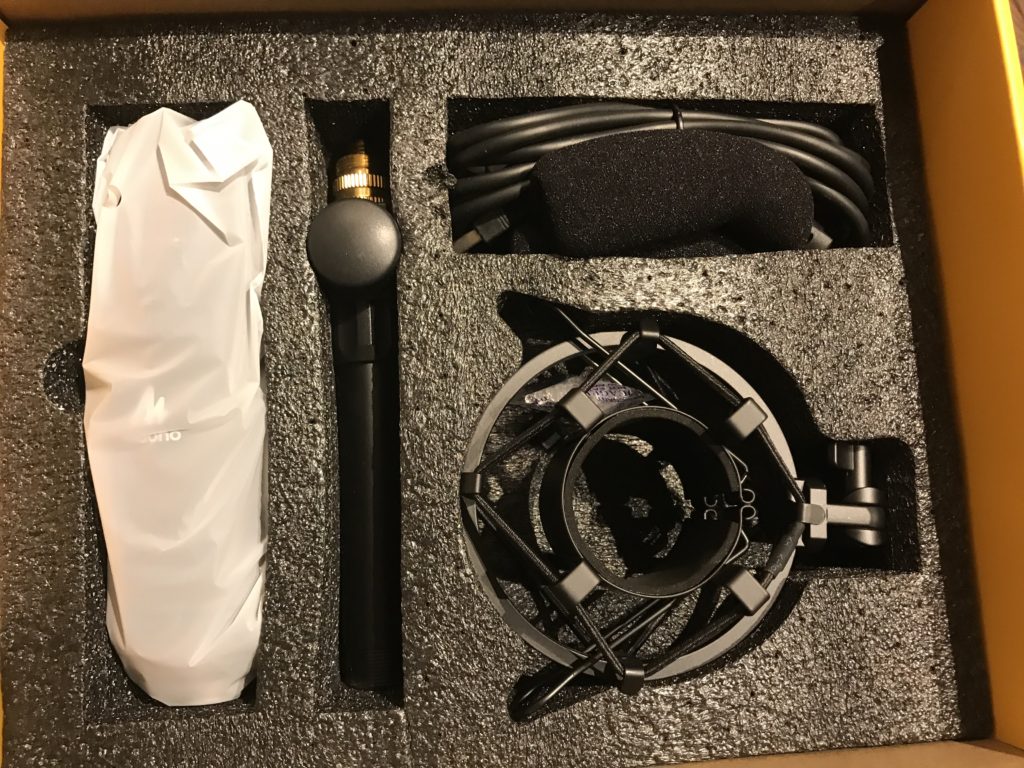
開けて上面のクッションを外すとこんな感じで収まっています。
マイク、スタンド、ケーブル、マイクカバー、ノイズ軽減装置
マイクは白いカバーに包まれており、開けてみるとこんな感じ。
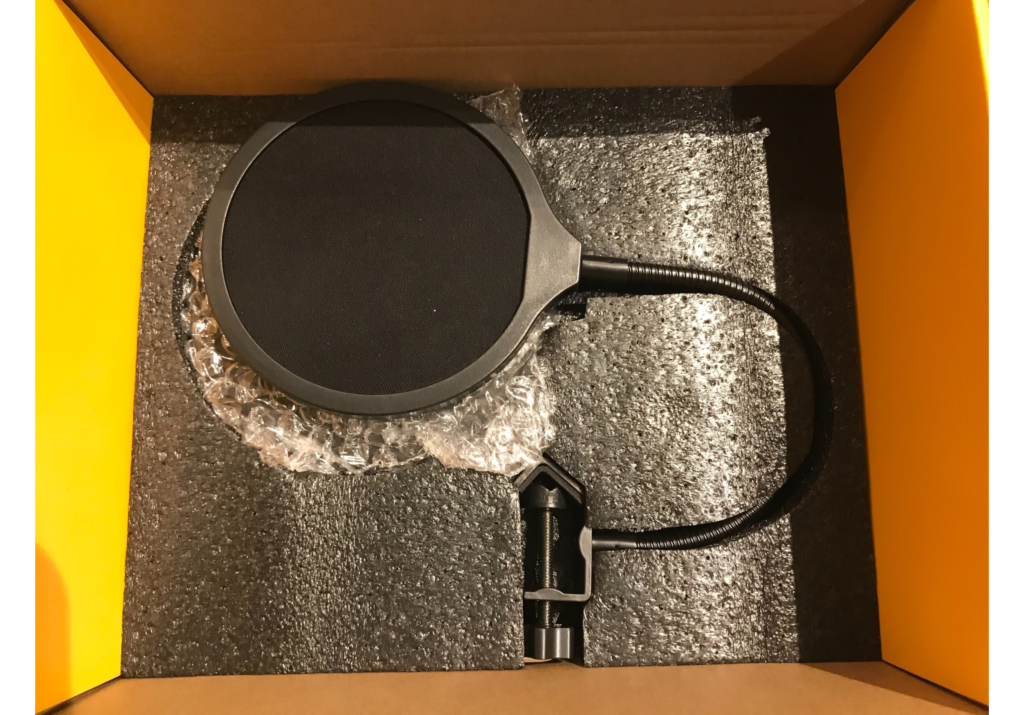
次に、ケース下面に格納されているのがスタンドベースとポップブロッカー。
因みに、ポップブロッカーって何って方のために少し説明すると、コンデンサーマイクとは前述したように、湿度や衝撃に弱い特徴があり、私たちが発する言葉の中で「ポ」という字が、1番ノイズと唾がマイクに飛んでいきます。
それらからマイクを守る為のものがポップブロッカーです。
(コンデンサーマイク特有の装備品です。)
たまーにテレビでアーティストがレコーディングしていると写り込んでいます。
この装備があるだけで、少しうまく歌えそうな気がするのは私だけでしょうかw
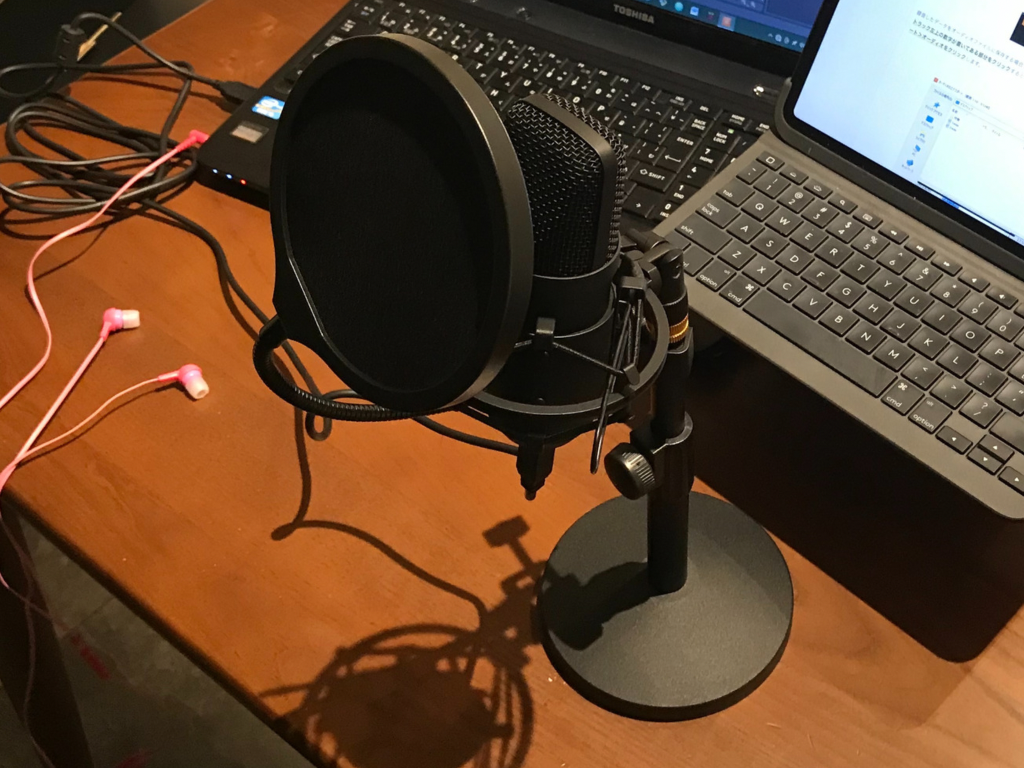
冗談はさておき組み立ててみました。
配線はマイク下にジャックがあるので、そこに差し込み、USB側をPCやタブレットへ接続します。
写真はPCに接続していますが、タブレットに接続の場合は必要に応じて、USBからUSBーC等の交換端子をご準備ください。
2.タブレット
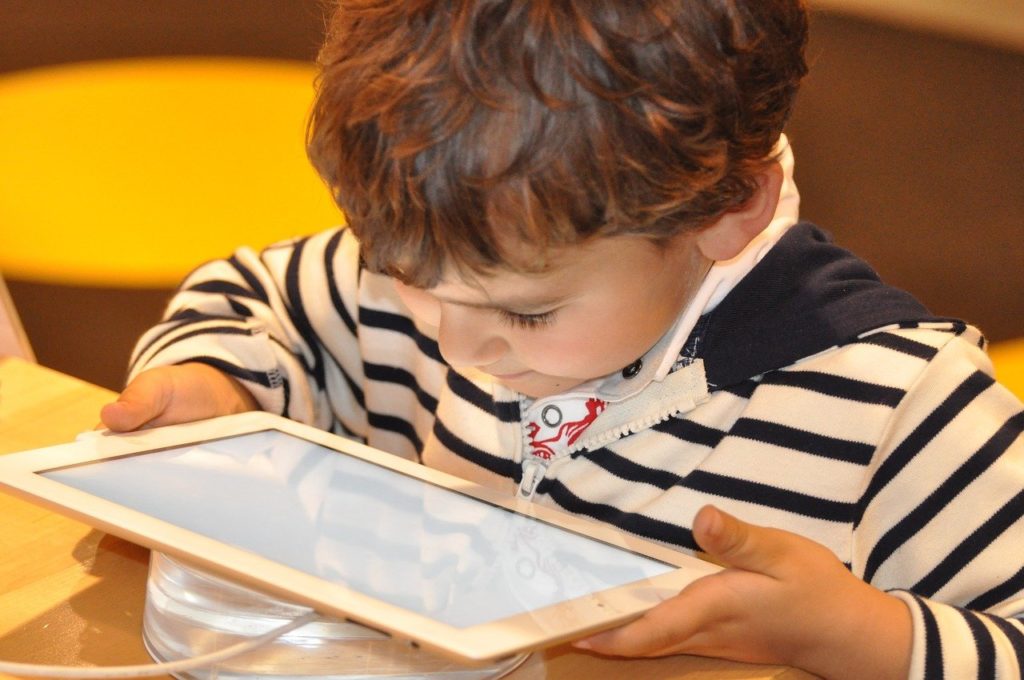
次にタブレットをレコーディング用に段取りしていきます。
準備するのは「BandLab」という無料アプリです。
こちらのレコーディングツール(DAW)はもともと「SONAR」というソフト名で販売されていましたが、親会社から開発中止を宣言されてSONARが終了しました。※SONARの最上位モデルは「59800円」
そこから「BandLab Technologies」 が開発を引き継ぎ、「Cakewalk by BandLab」というソフト名に変わりました。
つまり「SONAR」と「Cakewalk by BandLab」は全く同じでソフト名が違うだけです。
そして先ほどご紹介した「BandLab」は「Cakewalk by BandLab」のアプリ版名称です。
他のDAWと比較しても無料でこのクオリティは非常に大きなメリットと言えます。
また、iOS版,Android版,ブラウザ版(GoogleChrome)と利用環境を選ばず日本語にも対応しているので使いやすいです。
という事で、iPadにアプリをインストールした場合を想定して使い方をご説明していきます。
ご説明と言うほどのことでもないんですけどねw
2−1.アプリをインストール
ストアからアプリをインストールしましょう。
もちろんどちらも無料です。
2−2.アカウント登録
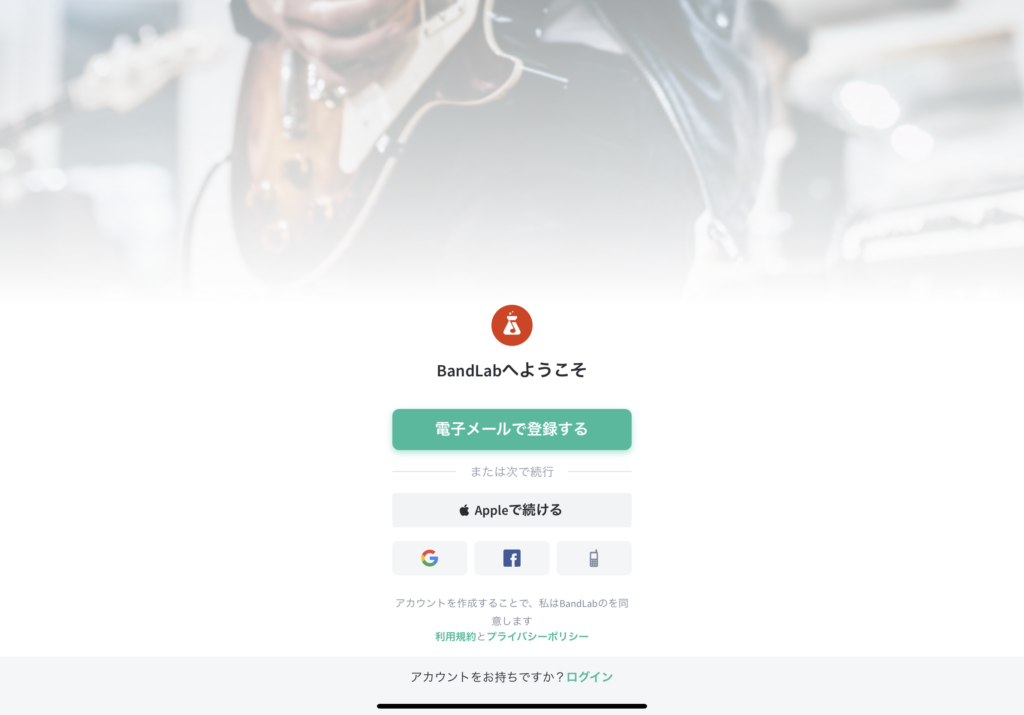
こちらではメールアドレスから登録できますがGoogleアカウントなどお持ちなら、そのアカウントで利用開始することもできます。
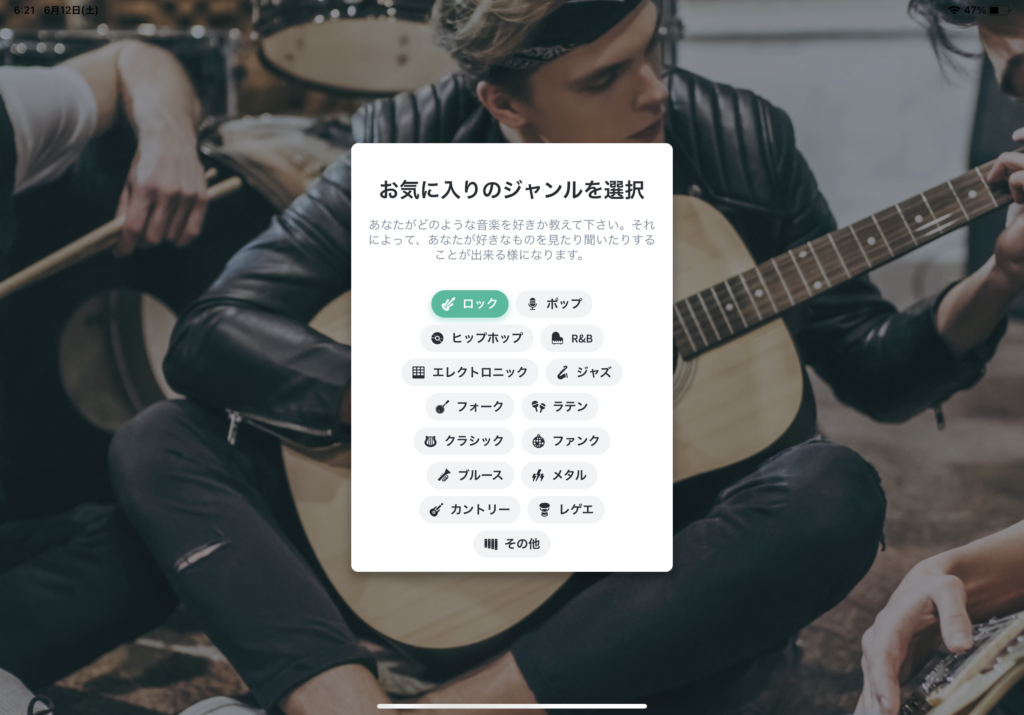
ニックネーム、音楽に関しての質問を適当に選び、通知が必要なら「オンにする」をタップすれば、初期設定は完了。
2−3.レコーディング
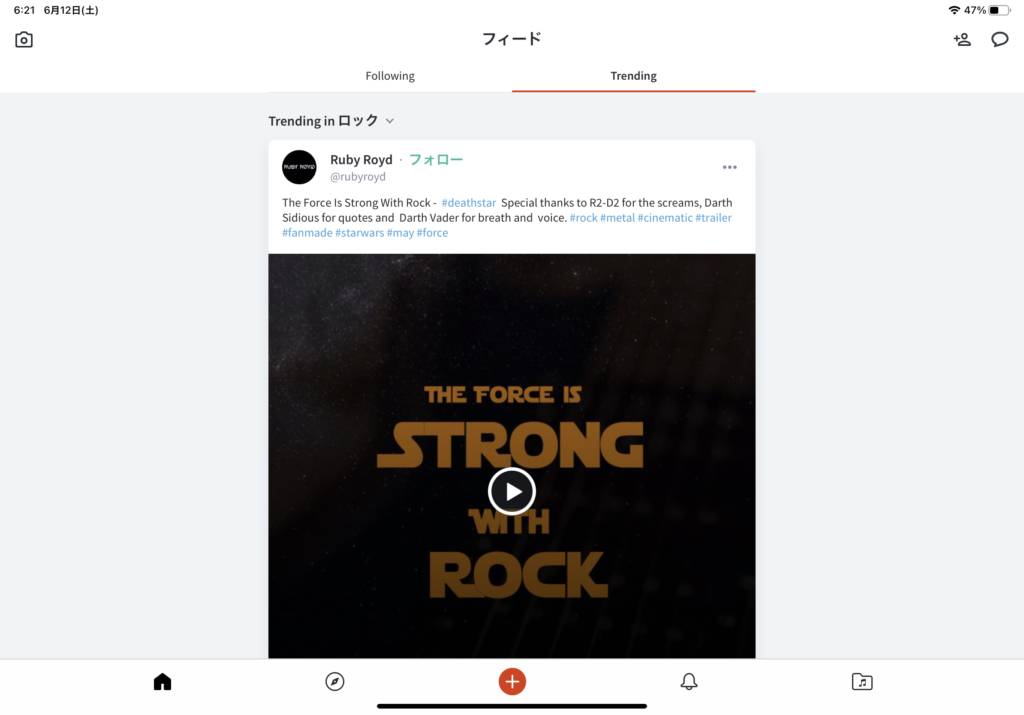
ホーム画面の真ん中下の「+」ボタンをタップ。

収録したい楽器を選択します。
インポート、ボイス/マイク、ルーパー、MIDI楽器、ギター、ベースとある中で、ボイス/マイクをタップ。
2−4.画面の説明

真ん中下の①を一回タップすると録音がすぐに始まります。
もう一度タップすると録音ストップ。
録音した音源の頭出しは②、再生は③で先ほど録音した音源を確認できます。
イヤホンなど端末に接続していれば④でモニタリングが出来ます。
因みに、歌詞を見ながら歌いたいと言う方のために⑤に歌詞を書き込みすることができます。
別スクリーンで歌詞を表示しなくても良いので便利ですね。
音源の保存は⑥をタップ。
(右上の雲マークをダブルタップしても保存できます。)
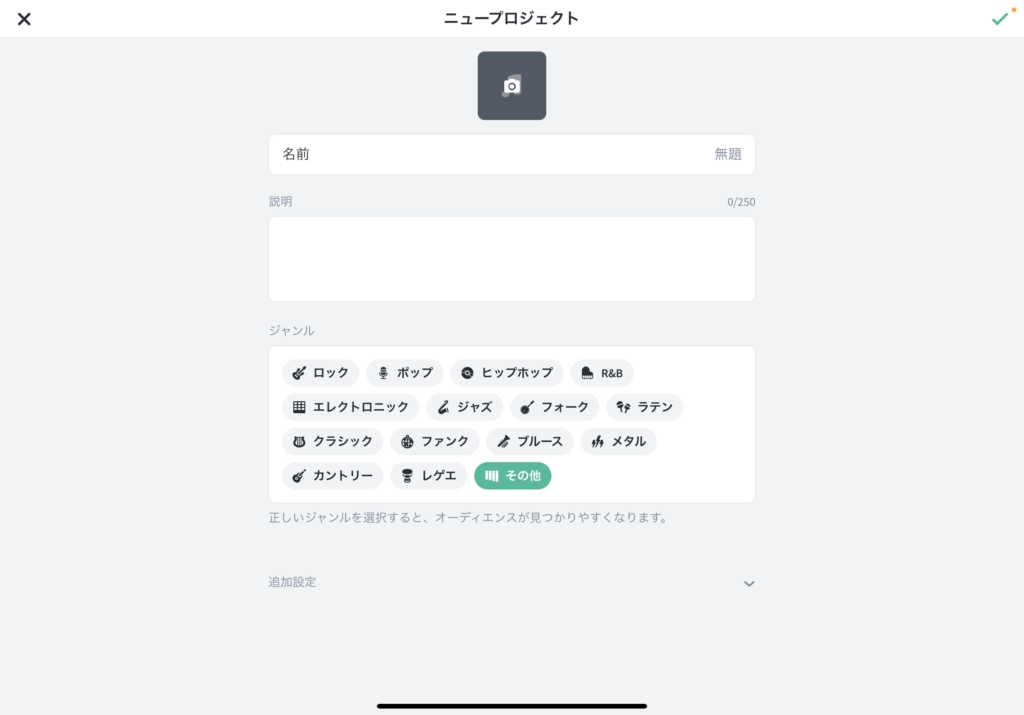
名前など必要に応じて記入し、右上のチェックマークをタップすると保存完了。
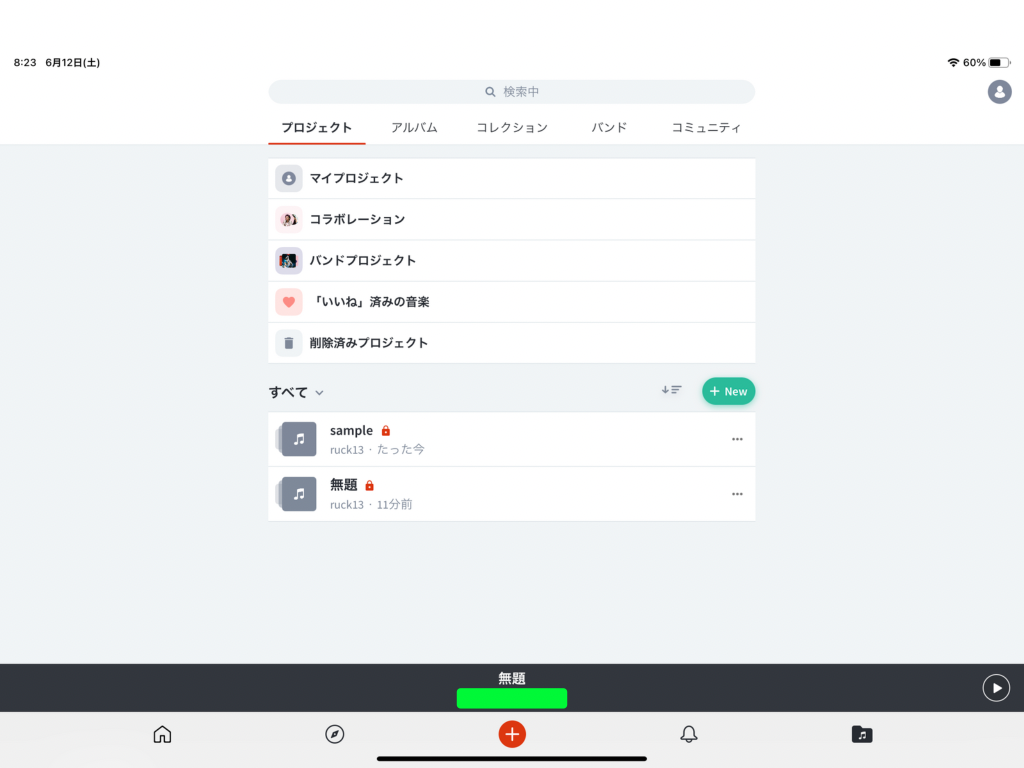
ホーム画面右下のファイルをタップすると保存した音源が一覧で表示されているのがわかります。
まとめ
以上がレコディング手順となります。
因みに、今回はタブレットを使いましたが、スマホでも同様の操作となるので、マイクを接続して好きなタイミングに好きな場所でレコーディングしてみましょう。


コメント