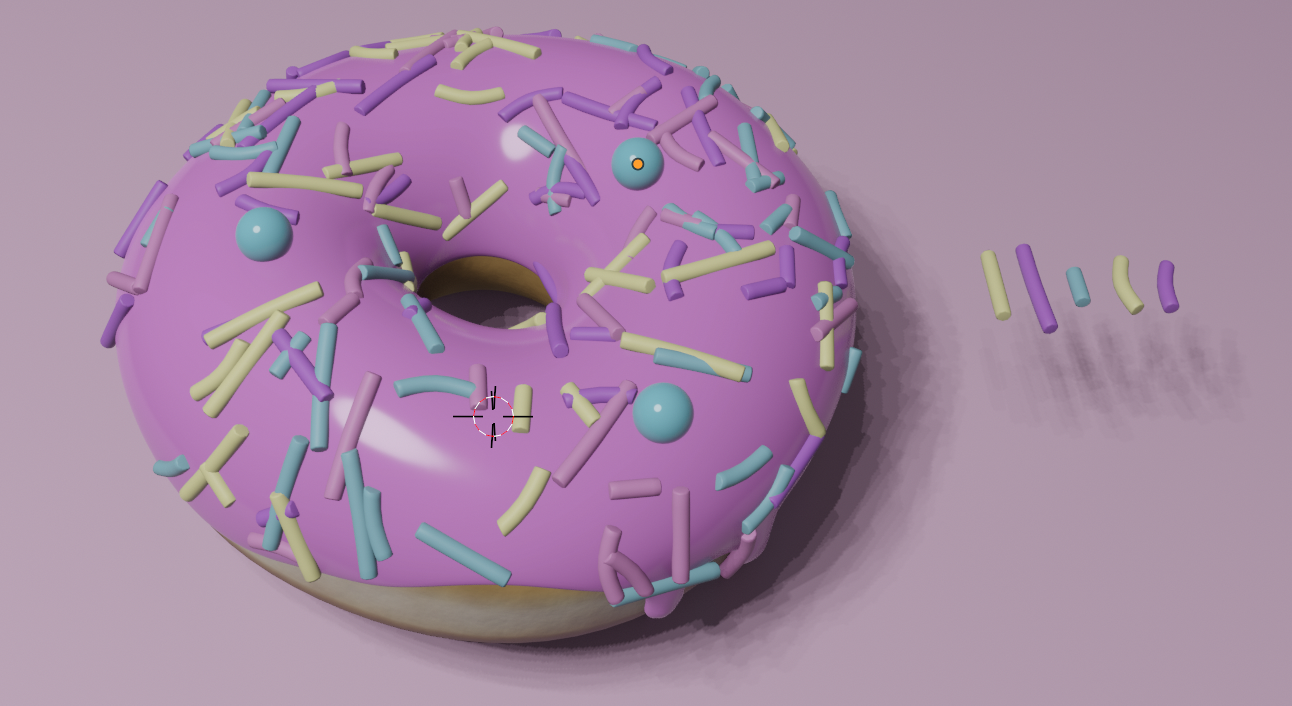
前回の記事に引き続きNodeを使ってDonutのクオリティーを上げていきます。
この記事でも色んな種類のNodeが出てくるので、今はさらっと読んでおき後で必要な時に「この辺りに書いてあったかな〜。」程度で思い出せれば良いと思います。
学校のテストではないので、忘れたら読み返す→忘れたら読み返す・・・。を繰り返していけば“Node”が“脳”に蓄積されて、やりたい事がすんなり出来る様になります。
・ビューを移動させすぎてモデルの位置まで戻れない場合、Shift+C 又は、上ビュー/視点を揃える/3Dカーソルのリセットと全表示で戻れる。(初期の頃は迷子になりがちw)
9. ソースにアイスを乗せる(動画10)
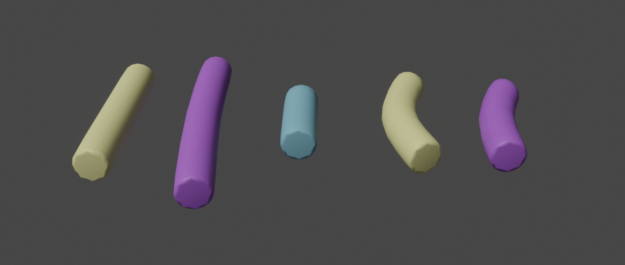
円柱/Ctrl+1でモディファイアの細分化(Subdivision)を追加出来る/TABで編集モード/Ctrl+Rで線分に中間点を追加する/クリック/ –Y側に寄せる/Ctrl+R /クリック/+Y側に寄せる/オブジェクトモード/右クリック/スムーズシェード/右円柱をSprinkleへ名称変更する/TAB/Z/ワイヤーフレーム/Shift+Dで横にコピーを作る/コピーしたSprinkle.001を選択/TAB/Ctrl+R/その場でクリック/片方を選択/Gで少し曲げる/
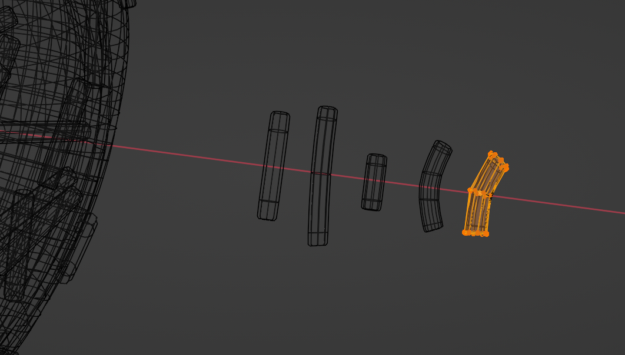
同様に短いタイプ、孤の字に曲がったタイプ、少しお辞儀したタイプ等、5種類作る(5種類くらいの形があればリアルに見せる事が出来るので、どんな形でも良い)/編集モード/Gでモデルの中心点(オレンジ色)にメッシュを合わせる/
Shiftで先程作った5つを選択/M /New Collection /名称をSprinklesとし、OKを押すと5つ作ったSprinkleのCollectionが出来る/下オブジェクト情報/Xで消す/右Sprinklesを下へドラッグ&ドロップ/コレクション情報ジオメトリ=ポイントにインスタンス作成インスタンス/ポイントにインスタンス作成のインスタンスのみにチェック/コレクション情報/下2つをチェック/
上Z/マテリアルプレビュー/Sprinkle /右マテリアルプロパティ/新規/ベースカラーをオレンジに変更/マテリアル名称をSprinklesへ/上で他4つ選択して最後にマテリアル設定したSprinkleを選択(5つ選択した状態)/Ctrl+L /マテリアルをリンクで同じ設定に出来る/
右Sprinkles /上Shading /下Node /Shift+A /入力/オブジェクト情報/オブジェクト情報ランダム=プリンシプルベースカラー/Shift+A /コンバータ/カラーランプをオブジェクト情報=プリンシプル間へ挿入/リニアを一定に/+をクリックして4色作る(水色、ピンク色、紫色、オレンジ色の淡い系あたり)/Sprinkles /上Layout(スクリーンに円柱が表示されてない場合は、右上SprinklesのCollectionをクリック等して触ると表示してくれる)/
平面/Shift+A /メッシュ/UV球(Sprinklesを選択したままUV球を挿入すると、アイスの添加物としてたくさんの球を作成されてしまうので、平面など、Sprinkles以外の物を選択して追加すれば複数の球の生成を回避出来る)/N/アイテム/スケールを全て0.013/右クリック/スムーズシェード/右マテリアル/新規/ベースカラーを水色/粗さ:0.1/
右球をSprinklesのCollectionへドラッグ&ドロップ /Ctrl+A /スケールとやってしまうと大きな球に覆われてしまう?ので元の位置へ戻し、球をIcingへ乗っけて、コピーを2つ作る(トータル3つの球をIcingに乗せた状態)/
10. カメラアングル(動画11)

オブジェクトモード/平面/X /OK /右マス目をクリックし、透視から平行投影に切り替える(テンキー[5]) /右上プリセットの視点を–Y(真横)からのビューにする/左上ビュー/視点を揃える/現在の視点にカメラを合わせる(カメラ位枠内からDonutがズレていたら、N/ビュー/ビューのロック/カメラをビューににチェックを入れて調整する)/右SprinklesのCollection を非表示/Camera を表示/King→Donutの順番にShiftで選択/Ctrl+P /オブジェクトでDonutをベースにKingがついて来るようになる/同様に球3つもKingへ紐付ける/
右カメラ視野に切り替え/Donut /N /アイテム/回転X:60 /右出力プロパティ/フォーマット/解像度X:1080、Y:1440 /カメラ/右オブジェクトデータプロパティ/焦点距離:24 (カメラ位置によるので、横幅にDonutが収まるサイズの値にする)/範囲の開始:0.01 /
11. アニメーション(動画11)
Z/ソリッド/下アニメーション窓を上に広げる/Donut /右出力プロパティ/フォーマット/フレームレート/30FPSへ(TVなら30、Youtubeなら60が目安)/メイン画面でI /位置/下1から90へ/Donut /G /何処かへ適当に移動/I /位置で元の位置から移動するアニメーションがセットされる/下90から1へ戻す/スペースで再生&停止/Shift+右矢印でその場へ戻す/
・下アニメーションで秒を表示するにはCtrl+T
0と90にセットしたアニメーション(白い点)を選択/Xで消す/0に戻す/下再生/マイフレーム再生をコマ落としへ/Donut/R/ZでZ軸マイナス方向へ回転:−50(上から見て時計回り)/I /回転/下0から210へ移動/R/ ZでZ軸のプラス側へ回転:90 /I/回転で回転のアニメーションが出来る/
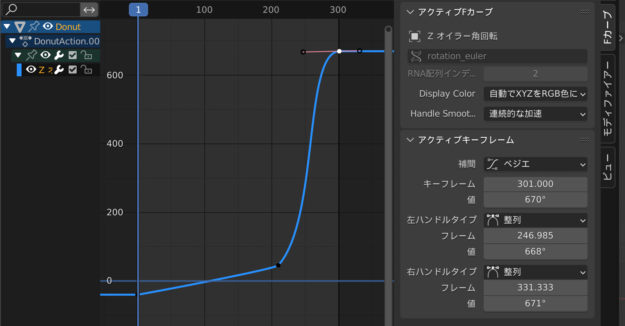
下右終了250を300へ/上Animation /左3Dビューポートをグラフエディタへ(グラフでCtrl+マウスローラを押し込み移動させると表示範囲の変更が出来る)/左Objekt Transformを開き、X、YをXで消す/Y軸を0から209へ/下の左上エディタータイプ/ドープシート/上左グラフ/縦軸390、横軸290辺りへCtrl+右クリックで点追加/左上N/Fカーブ/アクティブキーフレーム/キーフレーム:301、下の値を360+360−50と入力して670°と表示される /初めの点を選択/N /210側の補助線を縮める/210の点/0側の補助線を縮めて動きをコンスタントにする/
まとめ
この記事での操作は、Nodoとは違った難しい設定だったと思います。
アニメーション設定でDonutが2回転する動きの設定が出来ましたが、終わりを301にしたのは、始まりの−50°からの設定に合わせてループ動画を作る事も出来るようにしています。
チュートリアルではZ軸のみの動きを演出していますが、X軸・Y軸も組み合わせて設定することで複雑なアニメーション設定が出来るので、慣れてきたら色々試してみるのも良いと思います。
次の記事では背景やCompositingに入って行きます。

コメント