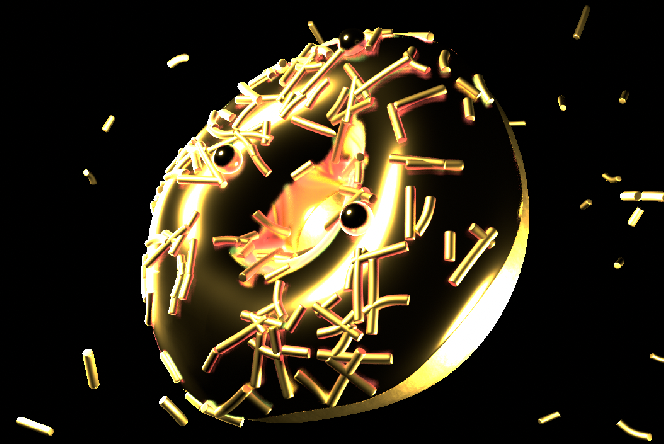
ここからは背景とライトの演出に入ります。
Nodeにも触れていくので、こんな物もあるのか〜程度に以前の記事も併せて各Nodeの機能を体験していきましょう。
12. 背景の演出(動画12)
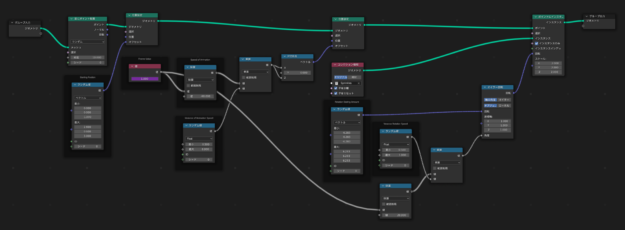
上Layout/Shift+A /メッシュ/平面を挿入してDonutの後ろに移動/Light/ Hで非表示にする/上Geometry Node/平面/下のピン留め解除/新規/Shift+A /ポイント/面にポイント配置を挿入/右上平面をベースのCollectionから独立して置く(摘んで移動させる)/Z/ソリッド/下Node /Shift+A /ジオメトリ/位置設定/面にポイント配置=グループ出力間へ挿入(位置設定のXYZ数値を変えると星のような物の位置を動かせる)/
Shift+A /ユーティリティ/ランダム値/ランダム値Flortをベクトルへ/ランダム値値=位置設定オフセット/最小Z:−1、最大X:1、Y:1、Z:2 /位置設定/Shift+Dでコピー/位置設定=グループ出力間へ挿入/マウスをXYZの上に/I /Shift+キーボードの右/Z:−2 /I /Shift+キーボードの左/Spaceで再生すると簡単な背景演出が出来上がる/
・I/ Shift+キーボードの左:アニメーションの最初(0)に戻す。
下位置設定(右側)オフセット/XYZ上で右クリック/キーフレームをクリアを選択すると先程のアニメーションを消す/Z:0/Shift+A /入力/値/0を#frameにするとタイムフレームと連動する(値Nodeが選択状態でないと連動しないので注意!)/値=位置設定(右側)オフセット/Shift+A /検索窓にXYZを入力するとXYZ合成が出てくる /値値=位置設定オフセット間へ挿入/値=Xを値=Zへ/値=Z間にShift+A /ユーティリティ/数式を挿入/追加を除算へ/下値:−90(ここでスピード調整が出来る)/
Node除算選択/Ctrl+J /Enter /枠/N /ノード/ラベルをSpeed of Animation /値Nodeも同様にして、ラベルをFrame Valueへ/除算右値=XYZ合成X /その間へShift+A /ユーティリティ/数式を追加/追加を乗算へ/除算値からZを外し、XYZ合成Zを乗算右の値へ繋ぐ/Shift+A /ユーティリティ/ランダム値/ランダム値値=乗算左下値/ランダム値最小:0.5にすると最後まで残っていた背景の星も残らず動く/最大を0にするとずれなく全体的に同じく動く/Ctrl+J /ランダム値ラベルをVariance of Animation Speed /
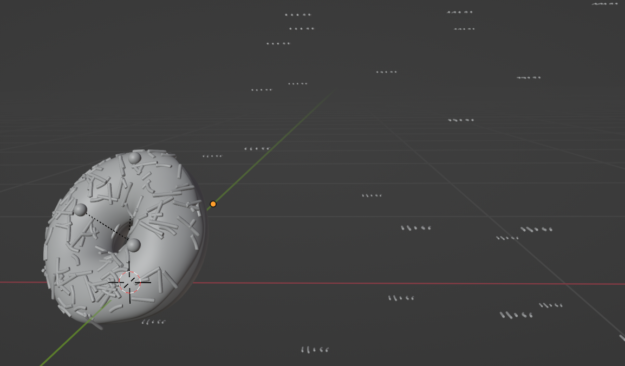
Shift+A /インスタンス/ポイントにインスタンス作成を位置設定=グループ出力間へ挿入/右上からSprinklesのCollectionを下へドラッグ&ドロップ /コレクション情報ジオメトリ=ポイントにインスタンス作成インスタンス/インスタンスのみにチェック/コレクション情報の2個もチェック/ポイントにインスタンス作成スケールXYZ全て2 /
Shift+A /ユーティリティ/ランダム値/Flortをベクトルへ/ランダム値値=ポイントにインスタンス作成回転/ランダム値最小全てーtau、最大全てtau /Shift+A /ユーティリティ/オイラー回転をランダム値=ポイントにインスタンス作成間へ挿入/オイラー回転のオイラーを軸の角度へ/右の方にあるFrame Value値値からオイラー回転角度へ/オイラー回転座標軸XYZ全て1 /Shift+A /ユーティリティ/数式/Frame Value値値=オイラー回転角度間へ挿入/追加を除算へ/値:20 /
Shift+A /除算=オイラー回転間へShift+A /ユーティリティ/数式を挿入/追加を乗算/Shift+A/ユーティリティ/ランダム値/ランダム値値=乗算下値/ランダム値最小:0.5 /Ctrl+J /ラベル名をVarance Rotation Speed/オイラー回転左回転と接続しているランダム値/Ctrl+J /ラベル名をRotation Stating Amount /1番左側にあるランダム値/Ctrl+J /ラベル名をStarting Position /最大:2.6、0.6、3 /1番左側にある面にポイント配置の密度でIcing密度をお好みで調整/
13. ライティング(動画13)
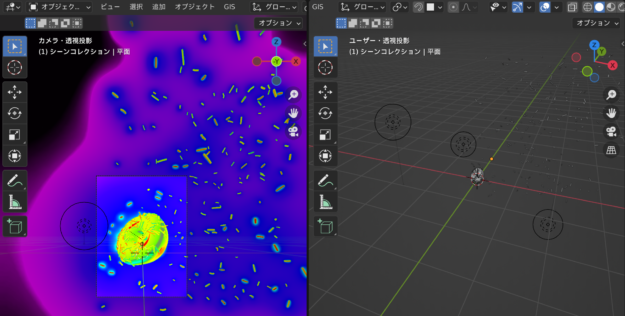
Layout /右上の角からめくる様に2面Layoutにする/左側のLayout画面を左カメラビューにする/Z/レンダービュー/Light表示/右オブジェクトデータプロパティ/パワ−250W、半径0.4m /Light/Shift+Dで原点から左奥・右側にコピーしたLight2つをそれぞれ配置/左奥のLight/Z方向の高さを0.3mに移動/右のLight/Z方向の高さを−1m/
Light3つ共非表示/右ワールドプロパティ/サーフェス/カラーを黒にするとレンダープレビュー画面が真っ黒になる/強さ:0/Light3つを再表示/右レンダープロパティ/カラーマネジメント/ルック/Medium Contrast(コントラストの調整が出来る)/ビュー変換/False Colorでサーモグラフィのように出来る/露出で強弱調整できるが1のままで良い/False Color→標準へ戻す/Light名をKey、Light001名をFill、Light002名をRim へ変更/
14. コンポジティング(動画14)
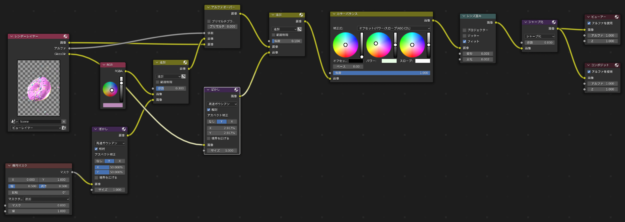
上Compositing /下ドープシートをドラッグダウンして消す/左上ノードを使用にチェック/レンダーレイヤー選択/Ctrl+Shift+左クリック/F12 でレンダリング画像を表示/左上の背景を押すと画像が消える/右上から窓を追加/右側を画像エディタへ/右上から追加でViwer Node表示/右レンダープロパティ/フィルム/透過にチェック/F12 で背景を消せる/
Shift+A /カラー/アルファオーバー/レンダーレイヤー=ビューアー間へ/Shift+A /入力/RGB /RGB RGB=アルファオーバー左下画像/RGBの色をピンク色に変更/レンダーレイヤーアルファ=アルファオーバー係数/アルファオーバー左下画像の接続を掴んで左上画像の接続へ持っていき、上下を入れ替える/
Shift+A /マット/楕円マスクを適当に配置/楕円マスク選択状態でCtrl+ Shift+左クリックで楕円マスク=ビューアー画像が繋がる/幅、高さ共に0.5 /X:0、Y:1 /Shift+A /フィルター/ぼかし/楕円マスク=ビューアー間へ/ガウシアンから高速ガウシアンへ/相対にチェック/Y /XYを50%/
Shift+A /カラー/ミックス/RGB=アルファオーバー間へ/ぼかし画像=ビューアー画像の接続を外し、アルファオーバー右画像=ビューアー画像/ぼかし右画像=ミックス左下画像/ミックスのミックスを追加へ/係数:0.3 /ビューアーアルファをチェック/ぼかし/Shift+Dでコピーして適当に配置/レンダーレイヤー画像=ぼかし右画像/ぼかし/Ctrl+ Shift+左クリック/YのXY:2.6%/
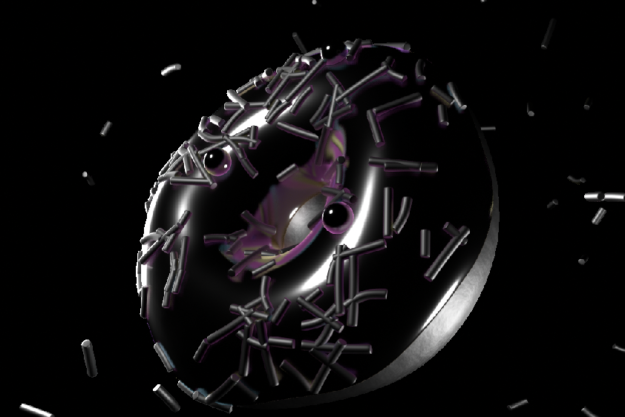
右ビューレイヤープロパティ/パス/ライト/スベキュラーライトにチェック/レンダーレイヤー/Ctrl+ Shift+左クリック3回でGloss Dir=ビューアー画像/レンダーレイヤーGlossDir=右側ぼかし左画像に繋ぎ直し/アルファオーバー=ビューアー間へ追加(元はミックス)選択/Shift+Dでコピーした物を挿入/右側ぼかし右画像=右側追加左下画像/右側追加係数:0.1/レンダーレイヤー画像=コンポ画像解除/右側追加右画像=コンポジット画像/
Shift+A /カラー/カラーバランスを追加右画像=ビューアー画像間へ/追加右画像=コンポジット画像を、カラーバランス右画像=コンポジット画像へ/カラーバランス補正式:オフセット/パワー/スロープ(ASCーCDL)/Shift+A /変形/レンズ歪み/カラーバランス右画像=ビューアー&コンポジット間へ/フィットにチェック/変形:0.005、分光:0.002 /Shift+A /フィルタ/レンズ歪み=ビューアー&コンポジット間へ/ぼかし→シャープ化/係数:0.03 /
まとめ
ライトの演出については私を含めた一般人からすると、明るければいんじゃないの?程度ですが、突き詰めていけば奥が深いようです。。
顔の表情のモデリングもそうですが、目尻や口角をほんの少し動かしただけで顔の印象はガラッと変わってくるので、どこまで深掘りするかはその人次第ですね。
話はそれましたが、何をするにも先ずは初めの一歩を踏み出す事が大事です。
一つのやり方を覚えて、そこから周辺知識を身に付けていけば、いずれやってみたい表現ができるようになります。
次の記事で最後となります。
完成まで漕ぎ着けたかどうかで、自信・経験値は大きく変わって来るので、ここまで来れた方はぜひ最後まで頑張りましょう。
コメント