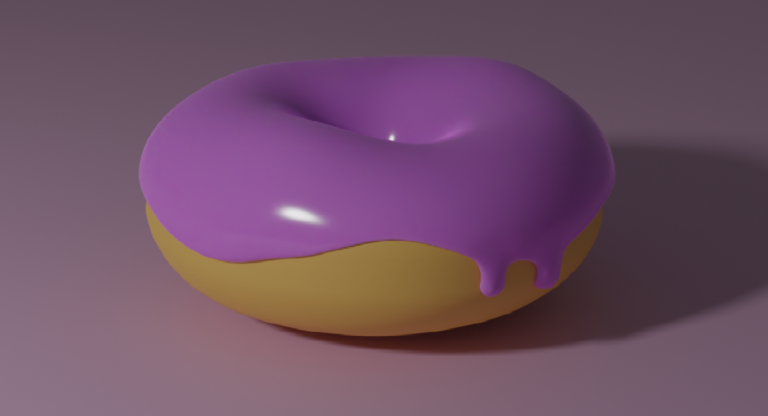
Blenderを触ってみたいけど操作の仕方がわからないな〜。という方必見!
何かを学習する時に1番重要な事は、インプットとアウトプットです。
その重要な作業を、効率的でマイペースに進めていけるよう纏めてみました。
学習題材として、Blenderに興味がある方が一度は目にしたことがあるであろう、オーストラリア人のアンドリューさんが運営するユーチューブチャンネル「Blender Guru」で、とても有名なチュートリアル「Blender 3.0 Beginner Donut Tutorial」 全16動画をやってみたので、5記事に分けて解説していきます。
まず初めに
- 記事内では、各操作ごとに”/(スラッシュ)”で区切って表現しています。
- 「上選択」「右モディファイアプロパティ」等、クリックするボタンの場所を簡易的に表現しています。
- ブレンダーのバージョンによってはボタンや機能の有無が異なる場合があります。
- 一部動画の内容を簡略化させて説明しています。
- マウスのローラーを押し込んだまま動かすと視角を変えれて、Shift+マウスのローラーを押し込んだまま動かすと視角を変えずに移動できます。(とってもよく使う)
1. Donutのベースモデルを作成(動画1−2)
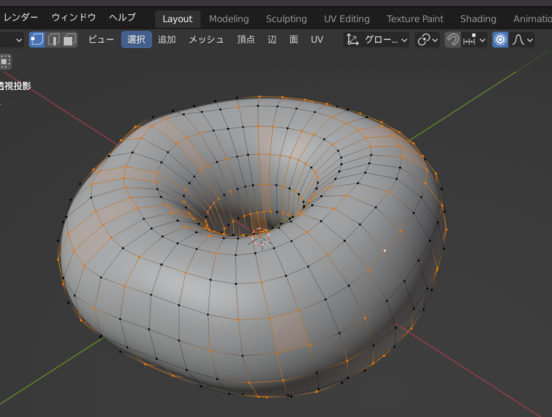
左上ファイル/名前をつけて保存する/最初からあるキューブをXで削除/Shift+A/メッシュ/トーラス/左下に出てくるオプションを開き、大セグメント数:40、小セグメント数:16、大半径:0.91、小半径:0.61/
N/Sで縮小するが、右に表示された寸法を見ながらXY共に0.1mへ縮小/Ctrl+A/スケールでスケールリセット/右クリック/スムースシェード/右スパナ/モディファイア追加/サブディビジョン/ビューポートのレベル数:2/
Ctrl+TABでサークルカーソルを出したまま編集モード/Oでプロポーショナル編集をオン/GでDonutぽく凸凹をつける(最初はプロポーショナルの範囲が広い場合があるので、マウスのローラーを手前に転がして適当に範囲を狭める)/上選択/ランダム選択/Sで動かすと選択部を凸凹にする事が出来るがESCでキャンセル(機能の紹介のみw)/
2. DonutからIcing(ソース)を作る(動画3)
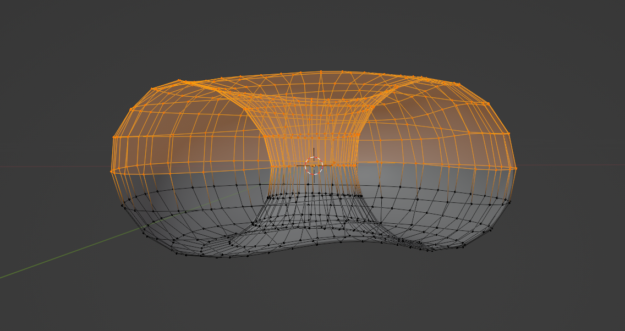
編集モード/右上透過表示(Alt+Z)/ドーナッツ上半分選択/Shift+Dしてそのまま動かさずにEnterすると、上半分をコピーしてその場に貼り付けた状態になる/P/選択でトーラスのメッシュから分離/Ctrl+ TABでオブジェクトモード/右Collectionでそれぞれの名称をダブルクリックして、トーラスからDonut、さっき分離した上半分をIcingへ変更/
Alt+Zで透過表示を解除/Icing/右モディファイアプロパティ/モディファイアを追加/ソリッド化/Zでサークルカーソル表示/ワイヤフレーム/右ソリッド化の幅:0.0025m、オフセット:1/細分化/ビューポートのレベル数:1/細分化とソリッド化を右側の転々を摘んで入れ替える/
3. Icingの垂れ(動画4)
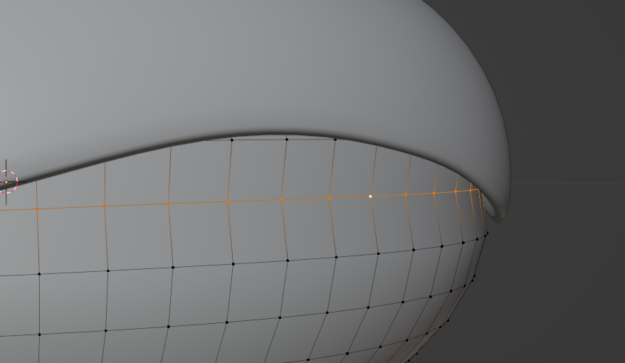
Icing/編集モード/右ソリッド化のモディファイアの表示解除/上スナップ/横のプルダウンからスナップ先を面/個々の要素を投影にチェック /上プロポーショナル編集オン/Gを使ってIcingを波々にする(手前に見えている箇所だけではなく、奥の方のポイントも選択しないよう注意)/右モディファイアの細分化を上に戻し、細分化を選択しCtrl+Aで適用/
Icing /オブジェクトモード/モディファイア/細分化追加1:1 /ソースの垂れを作る所の3点を選択/Eで2回伸ばす/Sで垂れの根っこを絞る/Donut /オブジェクトモード/細分化1:2を適用/編集モード/Alt+クリックで、Donutの水平方向真ん中辺りを選択/上スナップ解除/Sでクビレを作る/
上スナップオン /Icing /編集モード/G /クリック、オブジェクトモード/モディファイアを追加/シュリンクラップ/ターゲット/スポイトでDonutを選択/シュリンクラップをモディファイアの1番上に移動/
4. Icingに膨らみ (動画5)
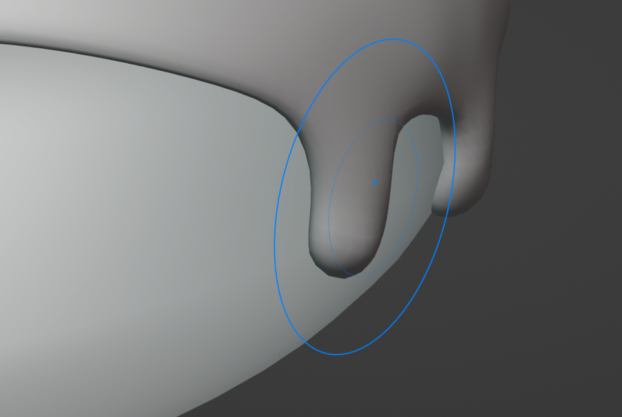
Icing /オブジェクトモード/右モディファイアプロパティ/モディファイアを上から順に3つ全て適用(Ctrl+A)/上Sculpting /左グラブ/半径(F):170、強さ(Shift+F):0.47 /ソースの波々引っ張り出し膨らみをつける/左インフレートで雫に膨らみをつける/右アクティブツールとワークスペースの設定/ストローク方法/スペースにするとクリックするたびに変化する、エアブラシにするとクリックし続けると変化し続ける。今はとりあえずスペースにセット/
Donut/左グラブやドロー等でTopやInside、Bottomにも凸凹を付けていく(戻すにはスムーズやフラットを使用。スムーズは萎む・縮む、フラットは浅くなるイメージ)/Icing /細分化追加/
5. レンダリング (動画6)
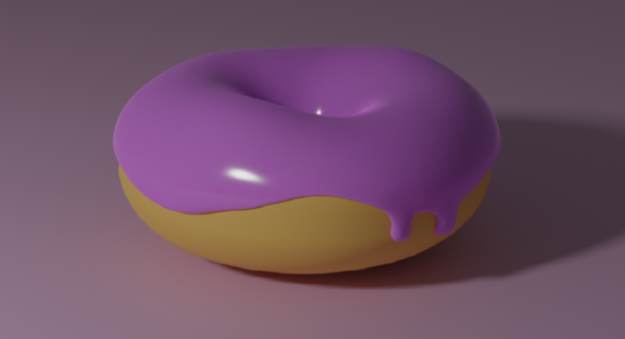
N /右ビュー/カメラをビューにチェック(カメラサイズはSか右焦点距離で調整)/右カメラビューを切り替え(テンキー0)でカメラから覗いた時の表示を確認出来る/マウスで移動/移動後にチェックを外す/Light/Alt+GでLightを原点へ移動/左上あたりに適当に位置調整(また後で位置変えます)/右オブジェクトデータプロパティ/パワーを20W /左上レンダー/画像をレンダリングで今の状態を確認出来る/
DonutとIcingを選択して/G/Zで0.1m上方向に移動(+Z方向)/Camera/オブジェクトデータプロパティ/ビューポート表示/サイズでカメラの補助線距離を調整出来る/レンダープロパティ/EeveeとCycleで切り替え可能→Eevee /Shift+A /メッシュ/平面/Z/レンダーでドーナツの影が見えるようになる/右レンダープロパティ/影/立方体サイズ4096 /Light /右オブジェクトデータプロパティ/影/バイアスで影の強さ調整出来るがそのままでOK(コンタクトシャドーも調整出来るがそのまま)/
右レンダープロパティ/アンビエントオクルージョンにチェックして影の中の輪郭をはっきりさせる/スクリーンベース反射にチェックして光の反射を反映させる/ブルームにチェックして履けで擦った様な表面にする/
Icing /右マテリアルプロパティ/新規/ベースカラーをピンク色に/粗さを0.15にして光沢を出す/Donut /マテリアルプロパティ/新規/ベースカラーを肌色に/平面/右マテリアルプロパティ/新規/ベースカラーを薄いピンク色に/Icing /マテリアルプロパティ/サブサーフェスを0.1で透明感を出す/サブサーフェス範囲を3つとも0.002 /
サブサーフェスカラーをベースカラーからドラッグ&ドロップ/ピンク色をクリックすると色調整が出来るのでSを少し大きくしてピンク色を濃くする/ベースカラーの方のサブサーフェスを0.5 /右レンダープロパティ/レンダーエンジン/Cycles/サンプリング/ビューポート/最大サンプル数を100 /デノイズにチェック/デノイズを開き、デノイザーを切り替えれるが普通のPCならどちらも遅いのでそのままでOK/レンダーもサンプル数を100 /デノイズにチェック/
まとめ
ここではドーナツを作る方法の1つとしてアンドリューさんのやり方をご紹介していますが、モデルの作り方は人によって様々です。
触っていくうちにいろんなやり方を学ぶと思うので、その手掛かりとなる記事になれば良いなと思います。
次の記事から、挫折する人続出のNodeに入っていきますw


コメント