
更新
# 更新
# システムをアップデートし、フルアップグレードを行います。
# その後、再起動を行います。
sudo apt update
sudo apt full-upgrade
sudo reboot
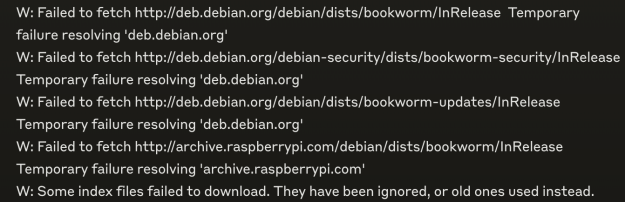
もしsudo apt updateで上記のようなエラーが出たら、以下を実践。
DNSサーバーの設定(/etc/resolv.conf)ファイルを確認する
ターミナルから sudo nano /etc/resolv.conf と入力してファイルを開きます。
ファイルの中に nameserver 8.8.8.8 や nameserver 1.1.1.1 のように、DNSサーバーのIPアドレスが記載されていることを確認します。
記載されていない場合は、ファイルに上記のようなDNSサーバーのIPアドレスを追加します。
/etc/resolv.conf ファイルが空の場合
このファイルが空であるということは、システムがDNSサーバーの設定を自動的に取得できていないことを示しているので、手動でDNSサーバーを設定します。
DNSサーバーのIPアドレスを直接設定する必要があります。一般的に次のIPアドレスが使用されます:
Google DNS: 8.8.8.8, 8.8.4.4
Cloudflare DNS: 1.1.1.1, 1.0.0.1
ターミナルから以下のコマンドを実行して/etc/resolv.conf ファイルを編集します:
sudo nano /etc/resolv.conf
ファイルに次の2行を追加します:
nameserver 8.8.8.8
nameserver 8.8.4.4
Ctrl + O でファイルを保存し、Enter、Ctrl + X でnanoを終了します。
変更を反映させるため、sudo rebootでラズベリーパイを再起動するのがいいでしょう。
再起動後、sudo nano /etc/resolv.conf を再度開いて、追加した設定が保持されていることを確認してください。
DNSサーバーの設定が正しくなっていれば、次は他の問題の切り分けを行うことができます。
パスの確認方法
ターミナルで以下のコマンドを実行してください:
echo $PATH
デスクトップのパスが通っていない場合は、以下の方法で追加できます:
export PATH=$PATH:~/Desktop
この設定を永続化するには、~/.bashrcに上記のexport文を追加します。
echo 'export PATH=$PATH:~/Desktop' >> ~/.bashrc
source ~/.bashrc
1行目でexport文を追加し、2行目で設定を即座に反映します。
変更内容を確認するには:
cat ~/.bashrc
ファームウェアの更新(通常版)
# ファームウェア更新(通常版)
# システムのフルアップグレードを行い、その後再起動します。
sudo apt full-upgrade
sudo full-upgrade
sudo reboot
ファームウェアの更新(実験版)
# (実験版)
# rpi-updateコマンドを使ってファームウェアを更新し、再起動します。
sudo apt install rpi-update
sudo rpi-update
sudo reboot
USB ブートの有効化
# usb boot有効
# UEFIブートオーダーに USB ブートを追加します。
echo 'BOOT_ORDER=0xf41' | sudo tee -a /boot/config.txt
SSDからの起動
# SSDから起動
# SDカードコピーツールを使ってSDカードの内容をSSDにコピーし、
# SSDをPiに接続して起動します。
SSDをPiに接続>Accessories>SD Card Copier>Copy From Device:LX64G、Copy To Device:BUFFALO SSD-PSTA/N>初めて使うSSDならNew Partition UUIDsにチェック>Start>OK>コピーが完了したら電源OFF>SDカード取出してSSDは接続したまま起動>
VNC の設定
# VNC設定 RealVNCを有効化
# raspi-configで Advanced Options -> Wayland -> X11 を選択し、
# RaspberryPiの設定からVNCを有効にします。
S+C+T>sudo raspi-config>6.Advanced options>A6 Wayland>W1 X11
設定>RaspberryPiの設定>インターフェイス>VNCを有効にする
192.168.11.20
IPアドレスの固定
# IPアドレス固定
# Wifiの設定から手動でIPアドレスを設定します。
# IPv4アドレスとネットマスク、ゲートウェイ、DNSサーバーを設定し、
# IPv6は無効化するのがおすすめです。
Wifiアイコン>Advanced Options>Edit Cnonnections>Buffalo-G…選択>下の歯車>
「IPv4設定」タブを選択し、Method「手動」を選択します。続けて「Add」を押して固定したいIPアドレスを入力します。
IPv4 Address: 192.168.X.Z (Zはネットワークで空いているアドレス)
ネットマスク: 255.255.255.0
ゲートウェイ、DNSサーバー: 192.168.X.1
ゲートウェイ、DNSサーバーは通常ルーターのIPアドレスを入力します。>
IPv6は使わない場合は無効化しておいたほうが無難です。「IPv6設定」タブを選択後、Method「無効」を選択>「保存」>変更を反映させる為にWifiを一度OFFにしてONに戻す。
ヘッドレス起動
# ヘッドレス起動 ディスプレイなしで起動できるようにする
# Raspberry Piの設定からヘッドレス解像度を1920x1080に設定します。
設定>Piの設定>Display>Headless Resolution>1920x1080>OK
タブレットからのVNC接続設定
# タブレットからVNC接続設定
# タブレットのVNCアプリから Raspberry Piを追加し、
# ユーザー名とパスワードを入力して接続します。
VNC起動>"+"ボタン>IP:192.168.11.21, Name:sans->Continue>
ユーザネームとパスワード入力>OK
RPi.GPIO を使用する方法
必要なパッケージをインストール:
sudo apt-get install python3-rpi.gpio python3-serial
/boot/config.txtを編集:
sudo nano /boot/config.txt
又は
sudo nano /boot/firmware/config.txt
以下を最後の行に追加するとBluetooth Devise:
dtoverlay=disable-bt
enable_uart=1
終了は、
-
-
- Ctrl + O で保存
- Enter で確認
- Ctrl + X で終了
-
Bluetoothを無効化:
sudo systemctl disable hciuart
再起動:
sudo reboot
シリアルポートを確認:
ls -l /dev/serial0
コードのUART設定を修正:
uart = serial.Serial('/dev/serial0', 9600)
シリアルポートを確認:
ls -l /dev/serial0
軽量ブラウザ
# 軽量ブラウザ ラズパイゼロ2wのようなRAMが少ないデバイスはChromiumが使えない
# そのため、Netsurf GTKブラウザをインストールします。
sudo apt update
sudo apt install netsurf-gtk
アップグレードが途中で切れた時の対処
# Upgradeが途中で切れた時
# パッケージシステムの修復を試み、壊れた依存関係を修復します。
# その後クリーンアップを行い、アップグレードを行います。
sudo dpkg --configure -a #パッケージシステムの修復を試み
sudo apt install -f #壊れた依存関係を修復
sudo apt clean
sudo apt autoclean #クリーンアップ
sudo apt update #パッケージリストを更新
sudo apt upgrade
sudo apt dist-upgrade #必要に応じてディストリビューションのアップグレード
sudo apt autoremove #不要なパッケージを削除
中断されたパッケージの設定を再開
E: dpkg was interrupted, you must manually run 'sudo dpkg --configure -a' to correct the problem.

# 途中で中断されたパッケージの設定を再開
# dpkg コマンドを使ってパッケージシステムの修復を試み、
# その後 default-jdk パッケージをインストールします。
sudo dpkg --configure -a
sudo apt install default-jdk

# もしこの操作でも問題が解決しない場合は次を実行
sudo apt update
sudo apt --fix-broken install
ZRAM (圧縮RAM) を使って処理能力を高める
# ーーー処理能力をZRAM(圧縮RAM)を使って高める手順ーーー 使えない。
# ZRAMドライバーをインストールし、設定ファイルを編集して有効化します。
# 設定ファイルに圧縮率や圧縮アルゴリズムなどの設定を追加し、
# systemdサービスを起動して有効化します。
sudo apt update
sudo apt install zram-tools

sudo nano /etc/systemd/zram-generator.conf

# 設定ファイルが空の場合、以下の内容を入力します:
[zram0]
zram-size = ram/2
compression-algorithm = lzo

sudo systemctl enable zram-config
sudo systemctl start zram-config

# 動作確認 zram0が表示されていれば、ZRAMが有効になっています。
lsblk
sudo reboot
JDownloader2 のインストール
# JDownloader2をインストール
# デフォルトのJDKをインストールし、JDownloaderのJARファイルをダウンロード
# して実行します。さらに、デスクトップショートカットを作成します。
sudo apt update
sudo apt install default-jdk
cd /opt
sudo wget http://installer.jdownloader.org/JDownloader.jar
sudo java -jar /opt/JDownloader.jar

sudo nano /usr/share/applications/JDownloader2.desktop
# 次の内容を入力し保存する。: ✅Ctrl+o>Enter>Ctrl+xでnano終了。
[Desktop Entry]
Name=JDownloader2
Exec=java -jar /opt/JDownloader.jar
Icon=/opt/JDownloader2/JD/logo/logo_128_128.png
Terminal=false
Type=Application
Categories=Network;DownloadManager;
OpenJDK のダウンロードエラー対策
E: Failed to fetch http://deb.debian.org/debian-security/pool/updates/main/o/openjdk-17/openjdk-17-jdk-headless_17.0.11%2b9-1%7edeb12u1_arm64.deb  Connection timed out [IP: 151.101.110.132 80]
E: Unable to fetch some archives, maybe run apt-get update or try with --fix-missing?

# nihonngo ninini niho
# 日本語入力のためにfcitx5-mozcをインストールし、im-configで設定を変更します。
sudo apt install fcitx5-mozc
im-config -n fcitx5
マインクラフト
# マインクラフト # Raspberry Pi用のマインクラフトを簡単にインストールできるスクリプトを提供しています。

モーター制御とBluetooth
# GPIOを使ってモータコントロール Bluetooth制御車を作る
# Bluetooth機能をインストールし、Bluetoothの設定を行います。
# AndroidスマートフォンにBluetooth制御アプリをインストールします。
sudo apt update
sudo apt install python3-bluetooth

# Androidスマートフォンに「Bluetooth_Car.apk」ファイルを転送
# スマートフォンでこのファイルを開き、アプリをインストール

# Raspberry Pi Zero 2 Wの準備:
# a. Raspberry Piが起動し、デスクトップが表示されていることを確認します。
# b. 右上のBluetoothアイコンをクリックします。
# c. 「Make Discoverable」または「検出可能にする」をクリック

sudo apt update
sudo apt install python3-bluetooth
sudo systemctl restart bluetooth #Bluetoothサービスの再起動
sudo bluetoothctl #Bluetooth設定確認。続けて以下を入力する
power on
discoverable on
pairable on
agent on
default-agent
exit

sudo hciconfig -a #hciconfigで "UP RUNNING" と表示されていることを確認
表示されていなければ、sudo hciconfig hci0 up

ls -l /dev/bluetooth #権限の確認
sudo chmod 777 /dev/bluetooth #権限の変更
# 以下の行の#を消して有効にする
DiscoverableTimeout = 0
# ファイルを保存して終了する(Ctrl+X を押し、Yを入力してEnter)
sudo systemctl restart bluetooth #Bluetoothサービスの再起動

sudo apt-get update
sudo apt-get install --reinstall bluetooth bluez blueman

chmod +x /home/juzo/Downloads/main.py #スクリプトの実行権限の確認
sudo nano /etc/bluetooth/main.conf #Bluetoothデーモンの設定ファイルの確認
file -i /home/juzo/Downloads/main.py #ファイルがUTF-8でエンコードされていることを確認します。出力が "text/x-python; charset=utf-8" のようになっていることを確認。

sudo python3 /home/juzo/Downloads/main.py #スクリプトをroot権限で実行
sudo apt-get update #Bluetoothライブラリの更新
sudo apt-get install python3-bluetooth

python3 Main.py
または
Thonnyを起動し、Main.pyを実行する
ログアウト
# ログアウト
# 現在のユーザーをKILLコマンドでログアウトさせます。
sudo pkill -KILL -u $USER
システムの状態確認
# 機能テスト
# Raspberry Piの各種機能が正常に動作することを確認する

# Bluetoothの動作確認
# スマートフォンとの接続、モーターの制御などを試す

# カメラの動作確認
raspistill -o test_image.jpg
# 画像が保存されることを確認する

# SSDの動作確認
# OSを正常に起動できることを確認する

# 電源状態の確認
vcgencmd get_throttled
# 温度超過などのエラーがないことを確認する

# 上記の確認結果をメモしておき、
# 問題がある場合は原因を特定して対応する


コメント