SNSやブログ活動をする際、自分のサムネイルやロゴを手っ取り早く作りたいな〜。と思った事はありませんか?
この記事では写真などのデータを利用して、簡単にサムネイルを作成する方法をご紹介します。
1.背景透明化
まず始めにこちらのアプリを使って、写真の背景を綺麗に切り抜いて行きましょう。
操作手順は以下にて進めて行きます。
手順
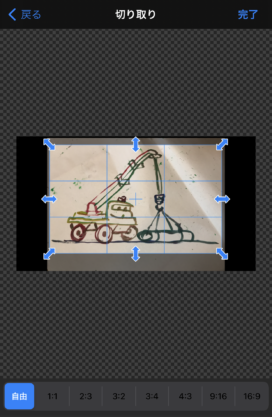
アプリを起動して、「写真を読み込む」を選択します。
それから、スマホ等に保存している写真の中から加工する写真を選びます。
※アプリにカメラロールのアクセスを許可していないと読み込めないので、カメラロールを開けない場合はスマホの設定をご確認ください。
切り抜きたい範囲に枠を合わせて「完了」をタップ
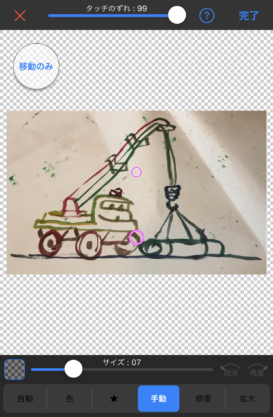
編集画面に切り替わったら、画面上のカーソルをスライドさせて「タッチのずれ」を調整します。
タッチのずれとは、特にスマホなどで操作する場合、指を使われる人がほとんどだと思います。
指で操作する時に、画面の細かい操作が指の影に隠れてうまく出来ないので、そう行った人の為に、指で触っている少し先が編集できますよーって機能です。
又、画面下の「サイズ」という所は、編集する範囲の大きさを大小変化させることができます。
広範囲を手動で塗りつぶしたい時は、サイズを大きくすることで作業効率が上がりますね。

準備が出来たので、写真の切り取り作業をやってみましょう。
最初は、画面一番下の「手動」という所にいますが、それを「自動」の画面にタップして切り替えます。
そうすると、画面に赤丸のカーソルが現れるので、このカーソルを切り抜きたい所に合わせて切り抜いて行きます。
切り抜き方は、画面を指で触ったまま消し込みたい範囲にカーソルをスライドさせ、指を離すとその範囲が消えます。
この時、背景の模様が見えてどこの範囲まで消せるか見える様になっているので、切り抜きたい範囲が消えるまで指を離さずに少しずつずらしながら調整します。
最初は少し難しいですが、何度かやってみると徐々に慣れて行くので、頑張ってやってみましょう!
尚、切り抜く場所を間違えて消してしまったら、画面右下の「左回り矢印」をタップすれば一つ前の状態に戻せるのでご安心下さい^^
それと、画面下の「近似色の判定」は近い色の範囲も含めて消してくれる機能なので必要によって左右に調節してみましょう。
少し模様掛かった写真の背景を一気に消したいのなら最初は設定99でやっていくのがオススメです。
又、指での作業が難しい方はタッチペンがあれば、簡単に綺麗に作業することが出来るので、ご準備されても良いかもしれません。
Apple Pencilは高いですが、他も探せば良いものがあったりします。
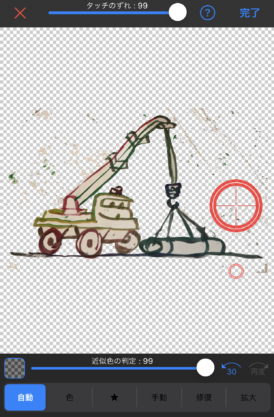
ある程度背景が消せましたが、消し損ねている範囲も少し残ってしまってますね。
そういう場合は画面一番下の「手動」をタップし、この画面で消して行きます。
消しやすいところは指をスライドさせて消して行き、細かい所は拡大して消して行きます。
拡大の仕方は指2本使って範囲を広げると大きくなるので、消しやすい大きさに広げてみましょう。
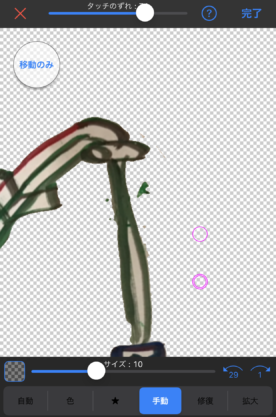
ここの消し残しも拡大すると簡単に消せますね。
ついでに形も消して整えることが出来るので、気になる様ならやっておきましょう。

そうして消していくと、この様に写真を切り抜く事が出来たので、画面右上の「完了」をタップ。
次の画面に切り替わると「境界ぼかし」と「背景色」を設定できるので、お好みや用途に合わせて設定し、「保存」をタップすれば完成です。
以上で画像の切り抜き作業は完了です。
完成度を上げるには少し時間が掛かりますが、手軽に写真背景を切り抜けたのではないでしょうか。
2.Canva
次は「Canva」と言うデザインツールについて解説していきます。
デザインツールと言えばPhotoshopが有名ですよね〜。
プロの方の殆どがPhotoshopを利用されており、痒い所に手が届くといった機能が沢山あります。
しかし、本業でゴリゴリ使うのではなく、気軽にグラフィック編集したいな〜と言う方には「Canva」がオススメ!
Photoshopのように費用もかかりませんし、普段ほとんど使わない様な機能はついていませんが、このツールで作れないものは無いんじゃないかと思うくらいのポテンシャルは持っています。
因みに、CanvaはiOS・Android・ブラウザと、どれでも利用することが出来るので、使う人を選ばないと言う点でも他のツールと比べて優れています。
出来る事は以下の通りです。
45種類の中からデザインの作成ができる!!(※2021年2月時点)
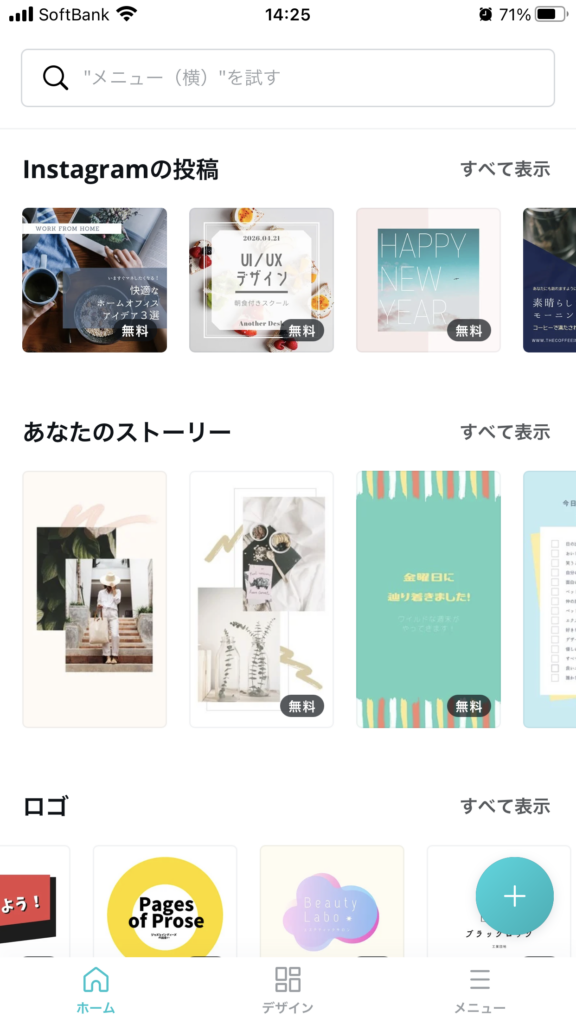
圧倒的な種類から選べるのに、今後さらに種類が追加されていくそうです。
その中でも使いたい人が多そうなサイズをピックアップしてみました。
- はがき
- 名刺
- Instagram用の画像
- Instagram用のアニメーション
- フライヤー
- ロゴ
- スマホ待受
- ポスター
- A4文書
- Tシャツ
- CDカバー
- デスクトップ画像
- zoomのバーチャル背景 ← 最近はちょくちょく依頼されて作ってます。
- ブログ用グラフィック
- カレンダー
- Twitter広告用画像
- Twitterヘッダー画像
こんなにつくれることが出来るなら、このツールの使い方さえ覚えてしまえばweb活動で怖い物なしですよね!
では、今回はYouTubeのサムネイルを想定して作成していきましょう。
ポイント
画像サイズについては縦横比(アスペクト比)とpx(ピクセル)の知識が必要です。
縦横比(アスペクト比)は、画像の幅と高さを比例関係で表現した物です。
代表的な縦横比は、1:1、3:2、4:3、16:9等で、縦横比と言いながら最初の数字は横幅を表しているので注意して下さい。(紛らわしいですねw)
例えば、1080x1080pxの画像は縦横比1:1です。
1080x720pxの画像は縦横比6:4です。
数学が得意な人はお気付きでしょうが、どのサイズがどの縦横比に該当するのかは倍数で確認できます。
最初の1080x1080pxの画像は、どちらも1の倍数なので簡単ですが、次の1080x720pxの画像は縦横比6:4の180倍なのです。
px(ピクセル)は、画像サイズを表す最小単位のことです。
そんな難しそうなの使わないくてmm(ミリ)単位使えばいいじゃん!と言いたくなる気持ちは分かりますw
しかし、ディスプレイの解像度(dpi)によって大きさが変わってくる為です。
ここで解像度について説明していくと、数式無しでは語れませんので割愛しますが、26インチのテレビだと1px=0.3mmくらいの認識で問題ないです。
手順
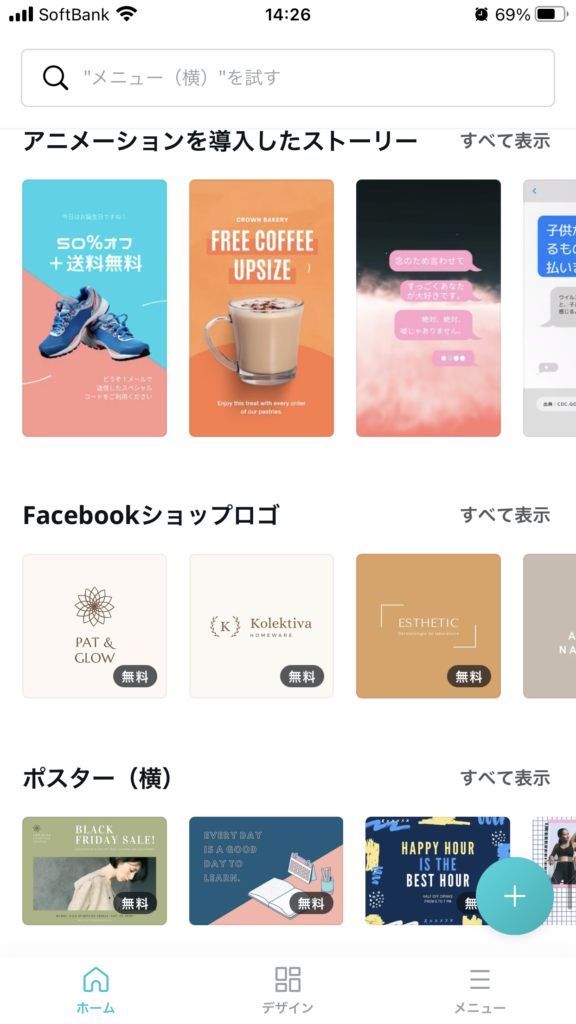 まずアプリを立ち上げて画面右下の「+」をタップし、カスタムサイズを選んで、1280 x 720と入力して「新しいデザインを作成」をタップ。
(※YouTube公式ヘルプでは、サムネイルサイズは横1280x縦720のサイズが推奨されています。)
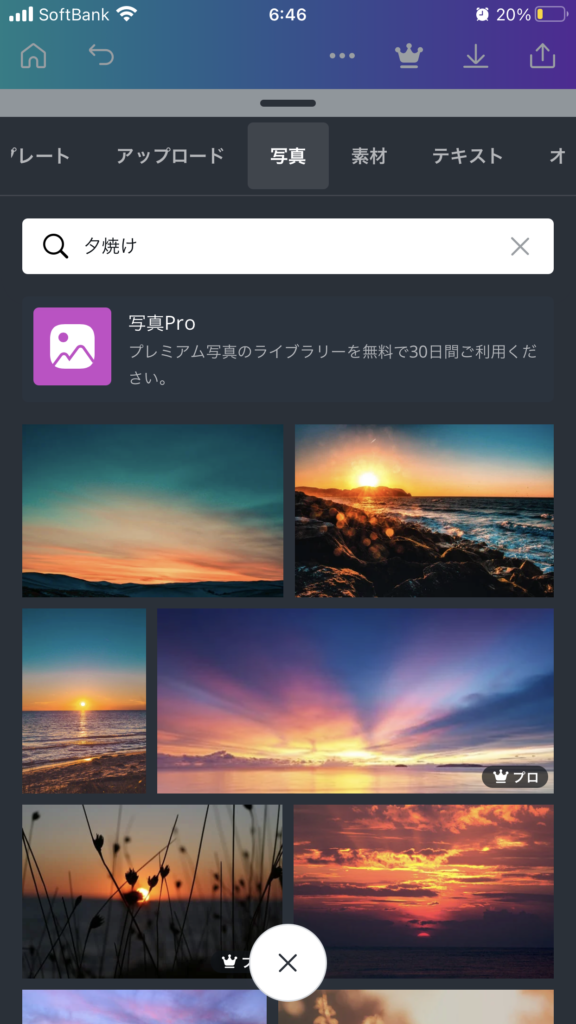
次に、背景となる画像・動画を選ぶ画面に移りりますので、お好みの物を選択します。
今回は「写真」のタブから夕焼けで検索し、画像をタップすると編集画面に移ります。

サムネイル用の枠に写真が表示されたので、画像サイズに合わせて写真を広げます。

写真のテンプレートに先ほど作成した画像を貼り付けます。
右下の「+」をタップしてカメラロールを選択し、「背景透明化」で作成した画像を選びます。
(※アプリにカメラロールのアクセスを許可してないと写真が表示されないので、許可してあげて下さい。)
因みに、背景を切り抜いた画像を貼り付けた直後は、背景が白で表示されますが、数秒で切り抜き画像になりますので、なぜだーー!!と慌てふためかないようにw
切り抜き画像を好きな位置と大きさに調整しますが、背景と同系色なので画像がわかりずらいですよね。
そんな時は背景にマスキングをしてあげます。

右下の「+」から素材を選択して正方形の図形を貼り付けます。
図形を枠一杯まで広げ、画面下のツールバーでカラーを白に変更します。
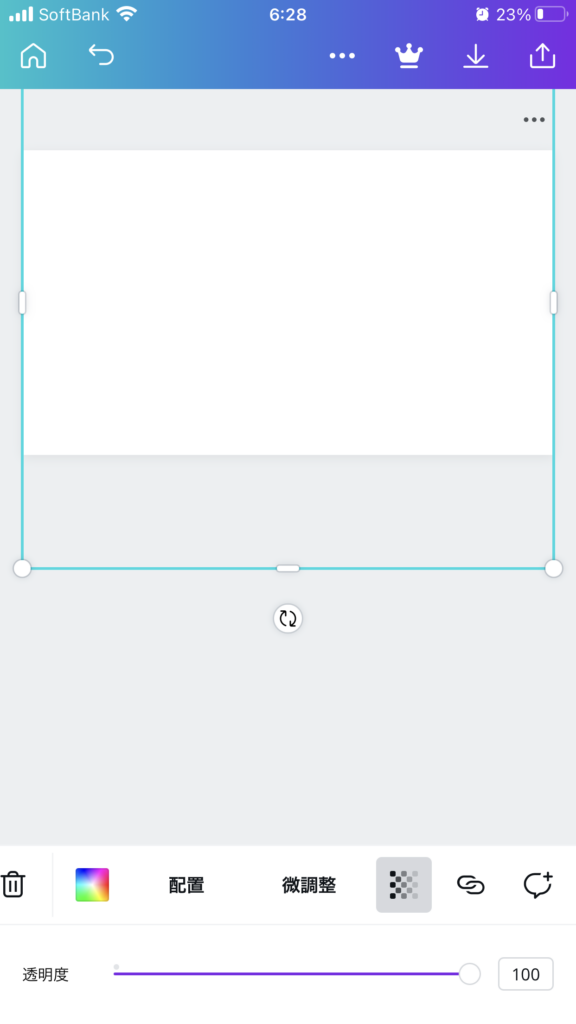
同じく画面下のツールバーを右にスライドさせて市松模様のアイコンをタップ。
下に透明度のスライドバーが出てきたら、スライドさせて下に隠れている画像を透過させます。
こちらでは透過度40に設定。
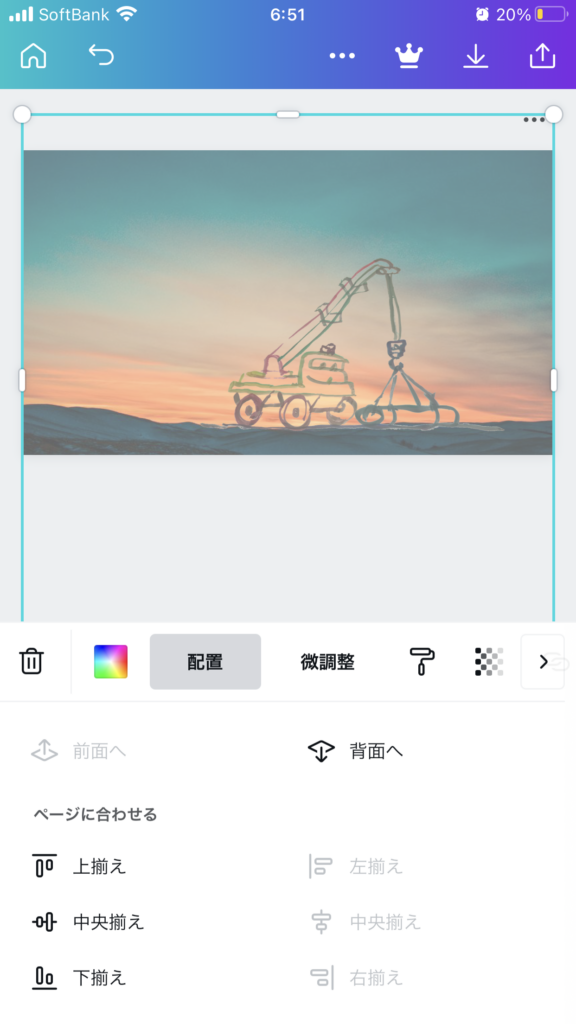
ツールバーの配置機能で、選択している長方形の図形を背面へ持っていきます。
そうすると、背景、透過した図形、画像の順番になり、画像がくっきり見える様になります。
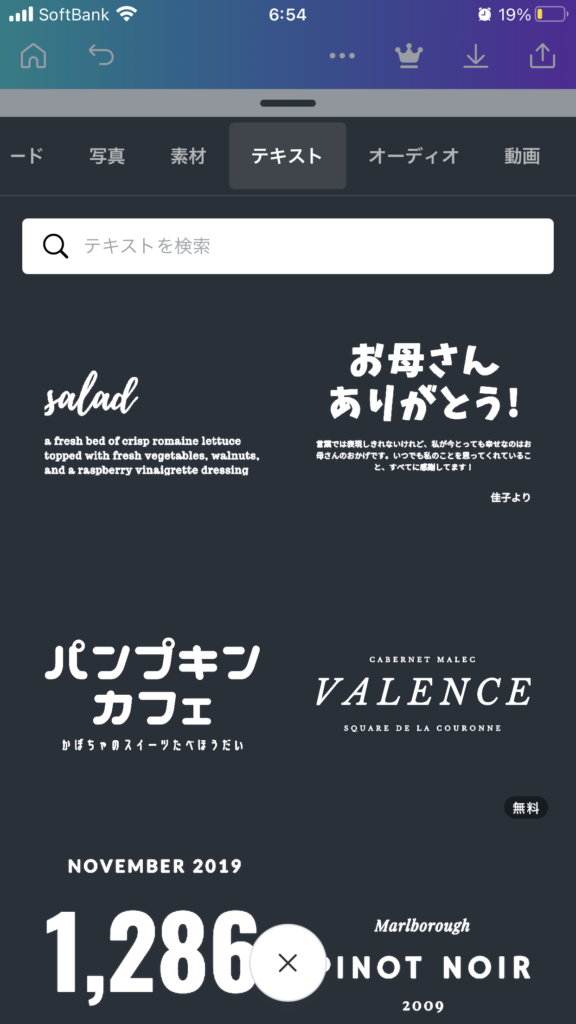
最後に文字を挿入して行きます。
こちらも同じく右下の「+」をタップし「テキスト」を選択。
お好みのフォントや配置を選びましょう。
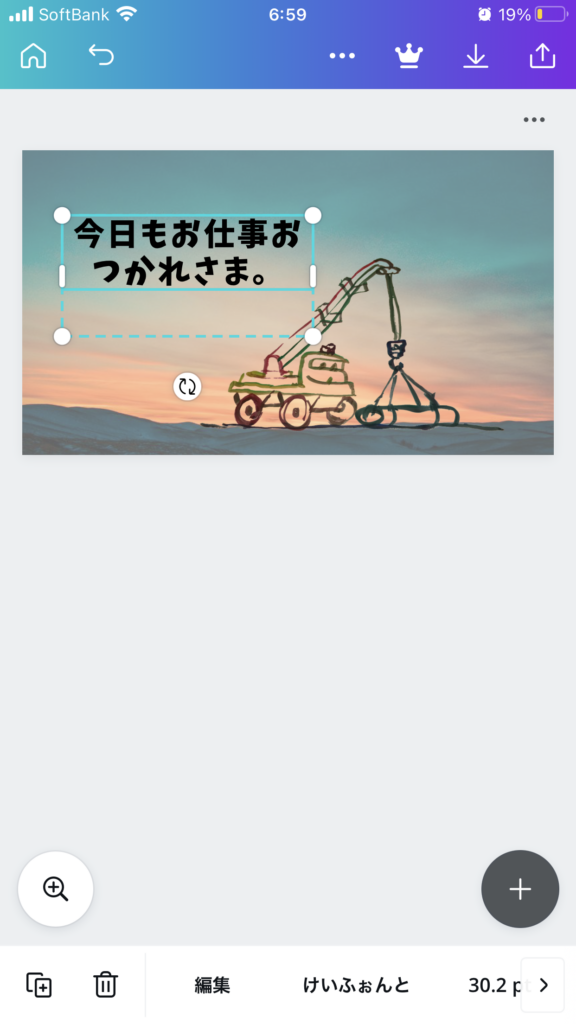
選択後にフォント、配置、サイズ、色はPCでWordを編集する感覚で変更が可能なので、色々貼り付けてバランスを試してみましょう。
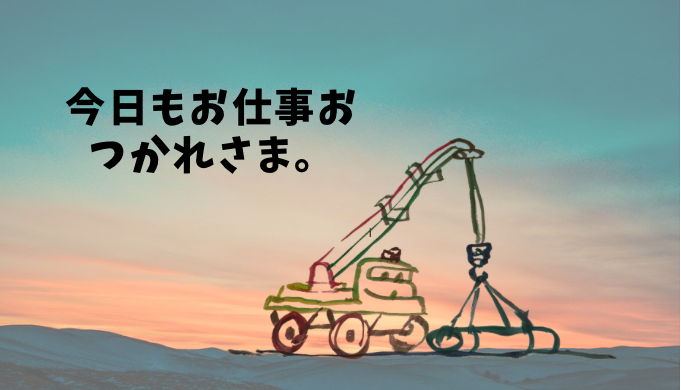
 文字の編集が終われば、右上の上向矢印をタップし画像として保存を選択。
「デザインを保存しました!」と表示されたらサムネイル完成です!!
いかがでしたでしょうか。
たった2つのアプリを使って、簡単にサムネイルの作成ができたと思います。
しかも、いろんな機能を搭載していながらどちらも無料で使えるのがとっても嬉しいですよねw
まとめ
今回はサンプルとしてYouTubeのサムネイルを作成しましたが、冒頭に記載した様なTwitterやInstagram用の画像であったり、ポスターなどの画像を同じ要領で編集することができます。
頭の中のイメージを具現化することは難しい事ですが、少しずつ表現力を身に付けていけばどんどん楽しくなっていきますので、今回取り上げなかった機能も一度は試してみて、表現力を磨いていきましょう。
それでは、今日もお仕事おつかれさま。

コメント