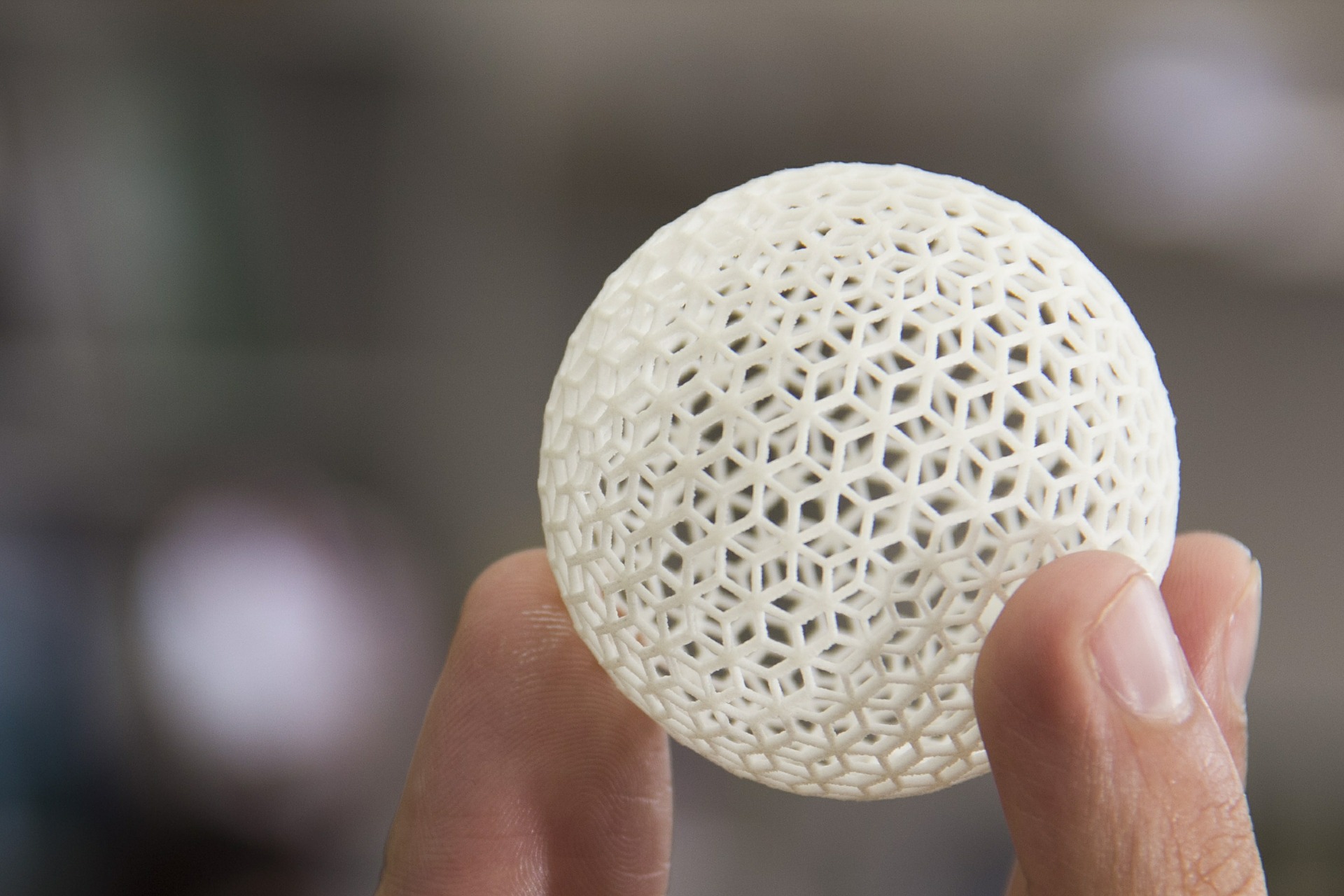
CAMP道具のプラスチックの部分が壊れてしまい、どうにか直せないかと悩んだ末、3Dプリンターで壊れたパーツを作る事を思いつき、1つ購入してみました。
購入したのは、VOXELAB Aquila 3Dプリンターで確か3万円以下くらいだったはず。
ほかにも似たようなモデルでEnderとかあったり、1万円前後の物もあったけど、あまり安すぎるとすぐ壊れたり不具合もありそうだったので、仕様を吟味した結果Apuila(アクウィラ←わし座って意味らし。それより発音難しいw)を選択。
この記事では、プリンターの仕様、組み立て手順やプリント前の余熱手順について詳しく解説していきます。
1.プリンター仕様
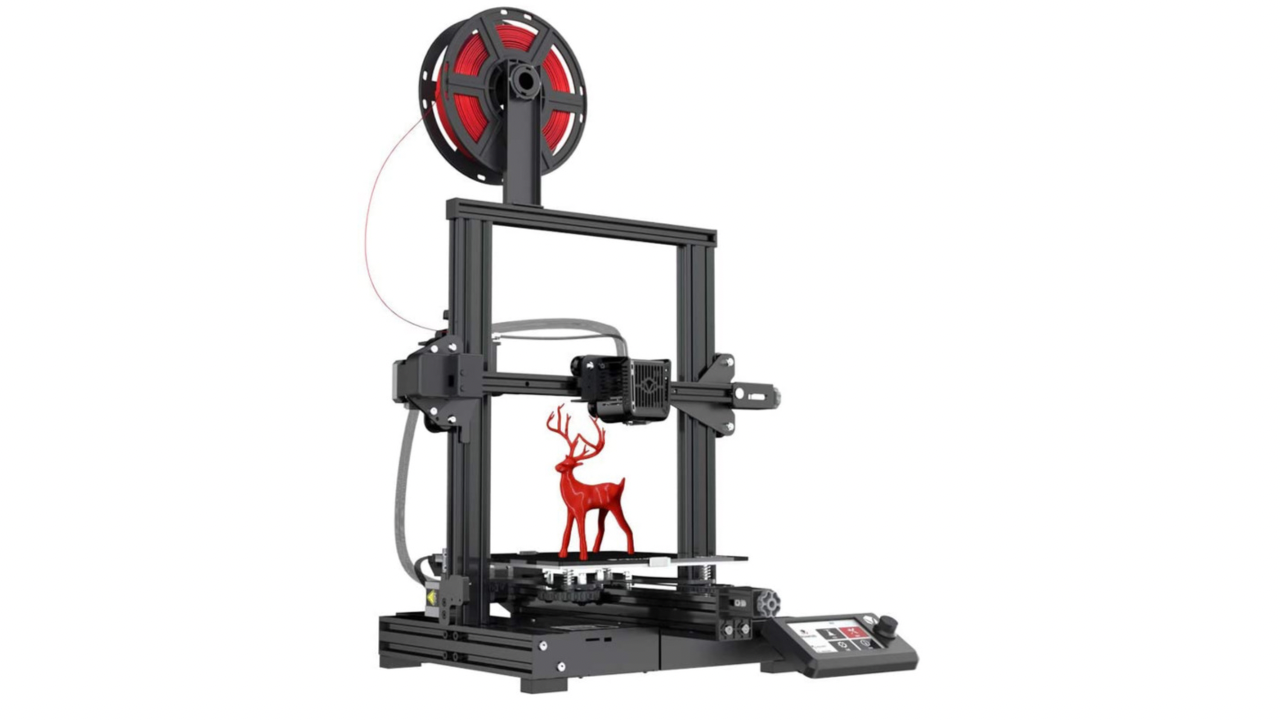
| ブランド名 | Voxelab |
| 寸法(長さx幅x高さ) | 47.8cm x 51.5cm x 62.5cm |
| 印刷サイズ(長さx幅x高さ) | 22cm x 22cm x 25cm |
| 対応ファイル | STL, OBJ, AMF |
| 重量 | 9.34kg |
| 成形技術 | FDM |
| フィラメント材質 | 樹脂ほか |
| ウォームアップ時間 | 5分程度 |
| ノズル径 | 0.4mm |
| 印刷精度 | ±0.2mm |
| 印刷層厚 | 0.1〜0.4mm |
| 印刷速度 | 10〜180mm/s |
| カスタム | 可能 |
1)最大印刷サイズ
ほかのプリンターと比べて印刷可能範囲は大きい方ですが、それよりももっと大きなものを作りたい場合は分割してそれぞれ印刷し、後で組み上げる等工夫すればどんな物でも作る事が出来ます。
2)対応ファイル
ファイル形式の初代として開発され、世界的使われているのが「STL」、その次に普及しているのが「OBJ」というファイル形式でCADメーカが多く取り扱っており、航空宇宙産業や自動車産業で広く仕様されています。
「AMF」はSTL2.0とも呼ばれており、STLの処理速度の遅さ、エラーの多さ、カラーやマテリアル情報が保存できない点など、STLの諸問題を全て解決することを目的に発表された形式です。
世間ではその他多くのファイル形式が開発されていますが、最初のうちは「STL」に対応しているかを確認する程度で良いでしょう。
どの国や業界でも汎用性があります。
3)形成技術
FDMとは「熱溶解積層法」と言い、フィラメントを溶かして薄く積層していく印刷方法です。
そのほか液体にUVライトを照射して固める「UV光硬化法」もありますが、印刷中に匂いが出るので気になる方はFDMをお勧めします。
4)フィラメント材質
これまでABS樹脂とPLA樹脂が主流でしたが、エンジニアリング・プラスチックのポリカーボネートやナイロン、ゴム・エラストマー材料である熱可塑性ポリウレタン、ペットボトルなどに使用されているPETGなど、たくさん種類があります。
私は匂いもほぼ無く安価なABS樹脂を主に使っています。
因みに、フィラメントは気温や湿度が高いと上手く印刷できないので印刷時は注意が必要です。
というのも、7月に3Dプリンターを購入し、試しに印刷しましたが、フィラメントが上手く供給できず涼しくなる今ままでほったらかしにしていましたw
エアコンのある部屋で印刷するならいつでも問題ありませんが、我が家はアース付きコンセントがある部屋にエアコンが無かった。。
コード引っ張ってくれば解決するんですけどね〜。
5)ウォームアップ時間
フィラメントを溶かして印刷するので、フィラメントが出てくるノズルと、印刷する受け皿をどちらも高温にする印刷前の準備の事です。
6)印刷層厚と印刷速度
層厚は0.1mmより0.4mmの方が印刷物の表面荒さが若干荒くなります。
また、印刷速度も0.1mmより0.4mmの方が完成までの時間が短縮されます。
前述した「UV光硬化法」の3Dプリンターは液体から作り出す為、表面の仕上がりが鏡面仕上げしたかの様に綺麗に出来上がりますが、印刷速度は割と遅いレビューが載っていたので「熱溶解積層法」にしたのですが、こちらも割と時間は掛かります。
設定で印刷スピードを速くするとこはできますが、印刷物の形状や印刷時の環境(気温・湿度)で上手く印刷できない事もあり、100mm/s程度の設定にしてます。
7)部品カスタム
半成品の最大のメリットはカスタムの自由ですね!
ノズルやフィラメントを送り出す治具などはフィラメントの材質により使い分ける事ができ、色んなモデルが開発されています。
このAquilaはフレームがしっかりしているので、各部品をお好みで交換しながら長く使うことができます。
Aquilaを使っているYouTuberもいろいろ紹介しているので、参考に見てみるのも良いかもしれませんね。
2.組み立て手順と余熱手順
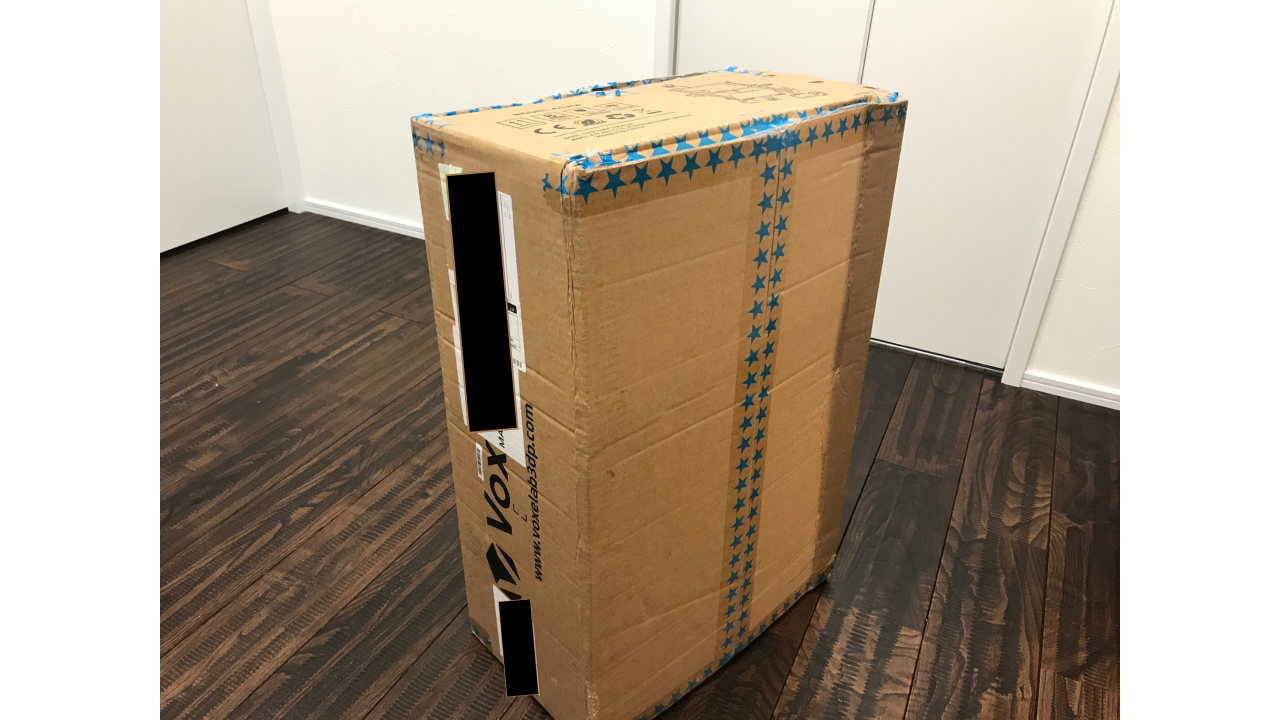
ダメージ段ボールが届いたので、組み立て手順について詳しく解説していきます。
組み立て難易度は以下の通りです。
[ 難易度:★★☆☆☆ ]
IKEAのMICKEのデスク作るよりは簡単な気がするのは私だけでしょうか。
Aquilaは、説明書に書いてある部品がどの向きに着くのかなど悩むのに時間が掛かったので、写真をたくさん使って詳しく解説していくので、この記事を見ながら作業を進めたら簡単に組み立てていけます。
商品が届き、開梱すると説明書と部品がお目見えします。
必要な工具も同封されているので一つ一つ落ち着いて組み立てて行きましょう。
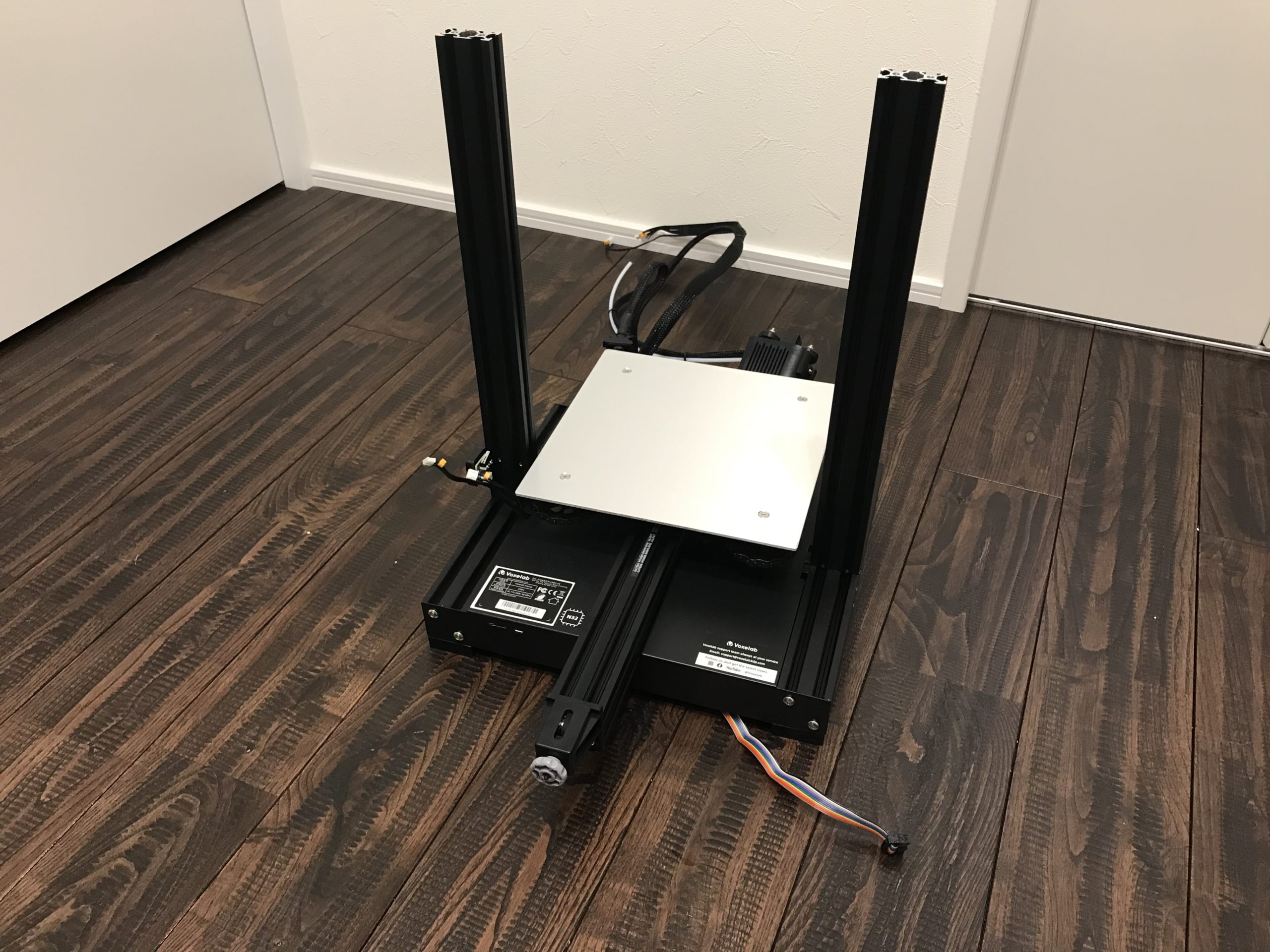
1)土台に2本支柱をボルトM5x45で固定
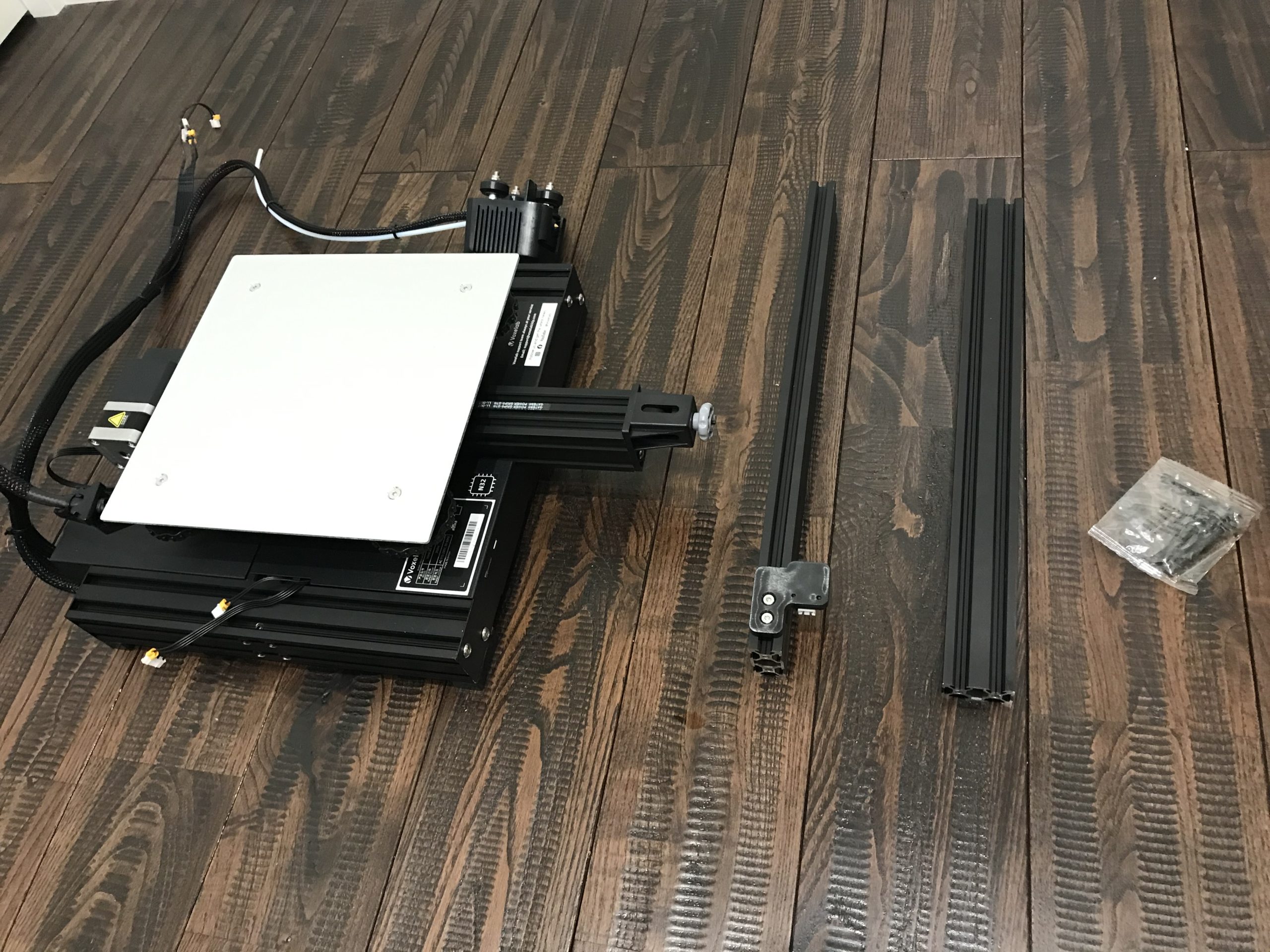
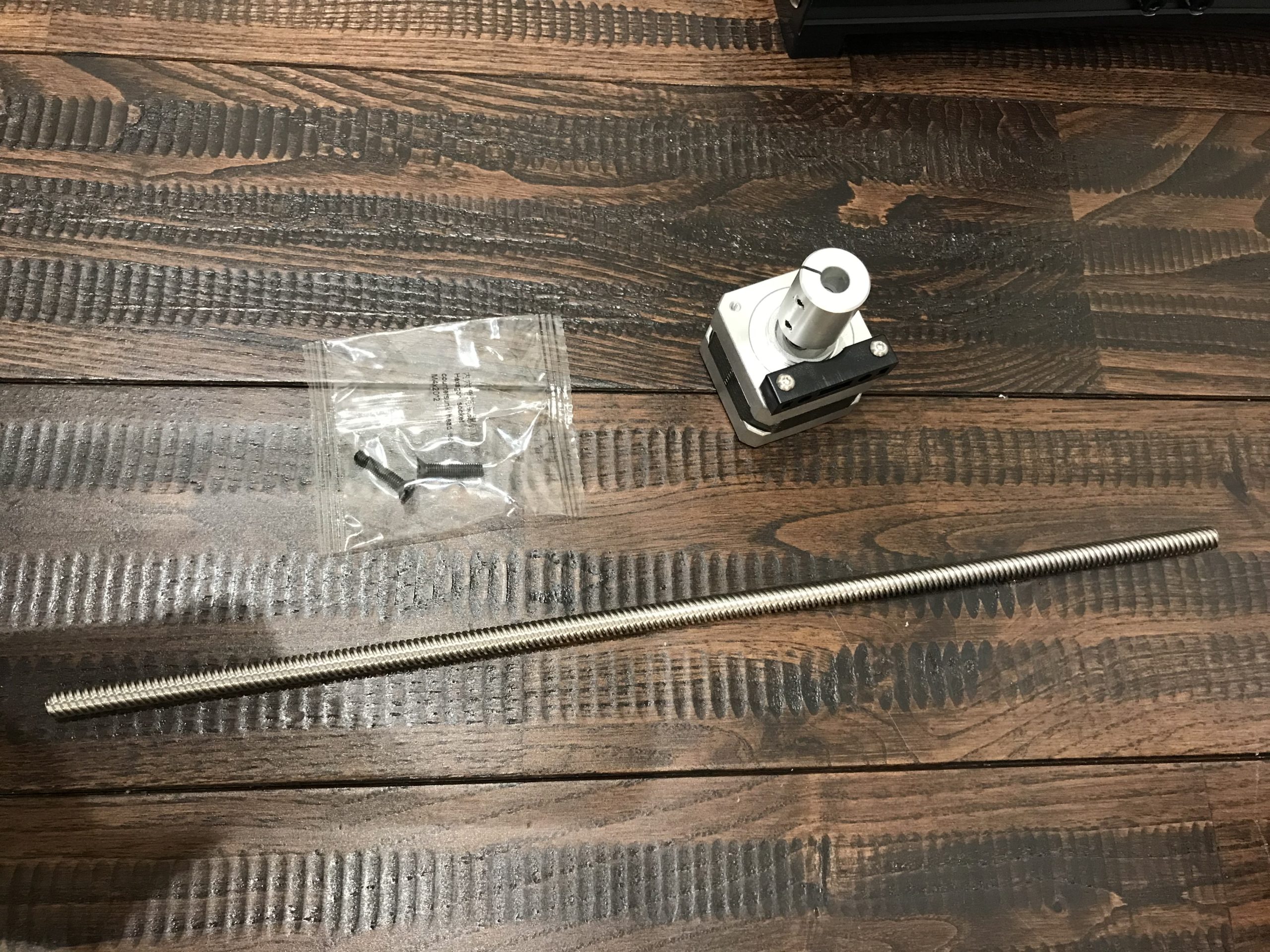
2)ネジにモータを差し込みボルトM4x20で柱に固定
3)フレームにモータとプラグを取り付け(M5x14を使用)
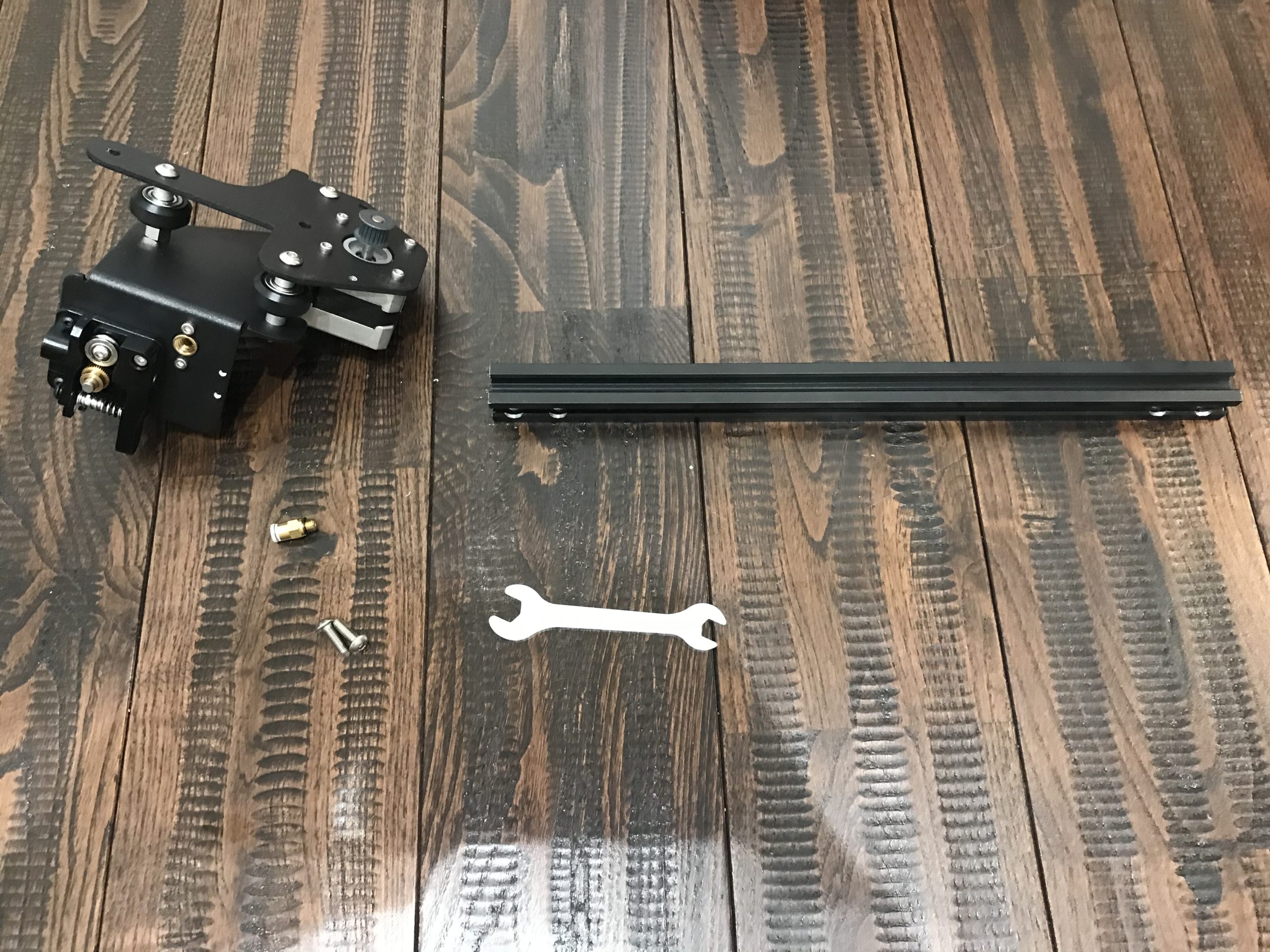
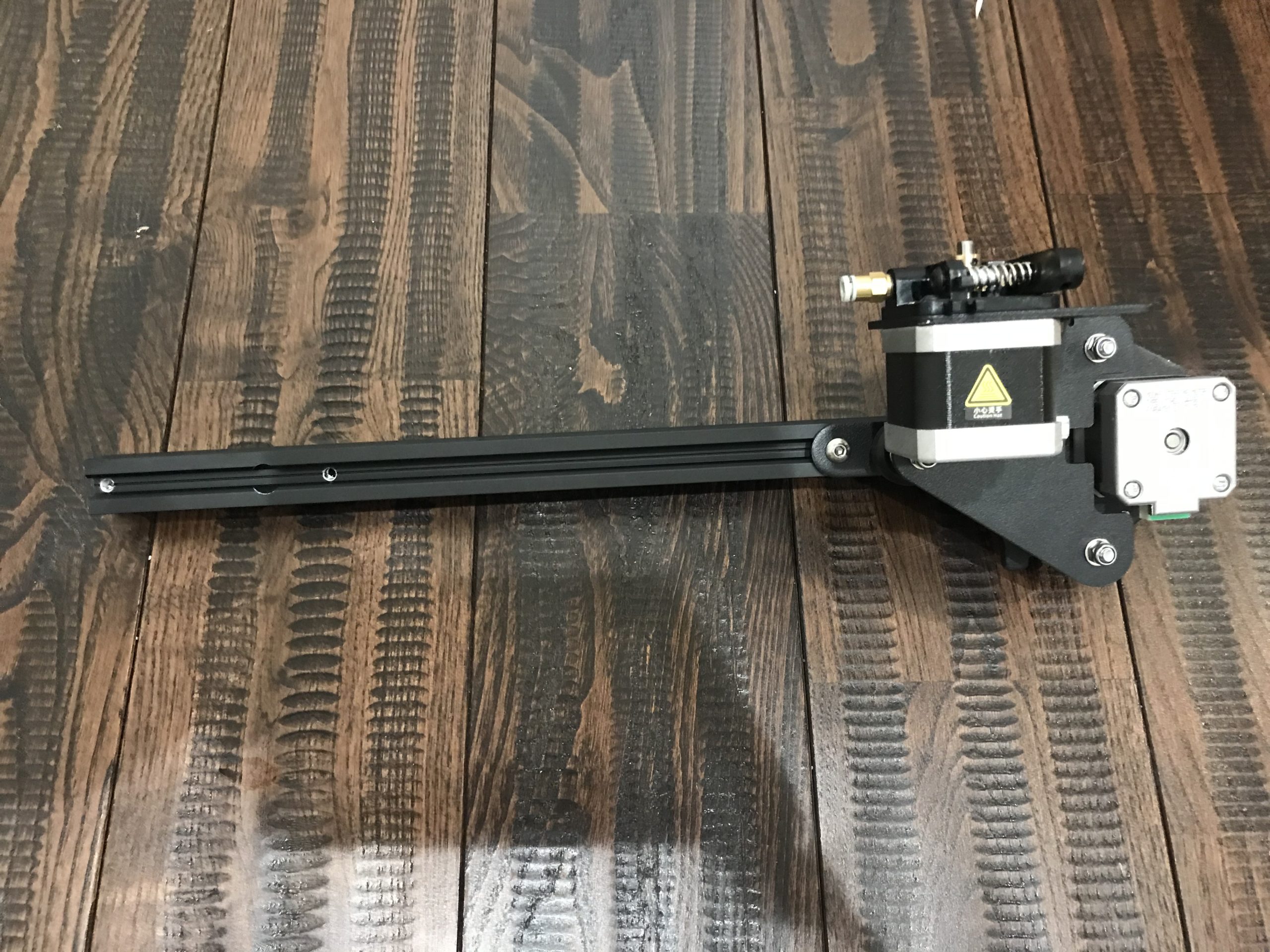
4)先ほど組み立てた部品にノズルヘッド他をセット(M5x14を使用)
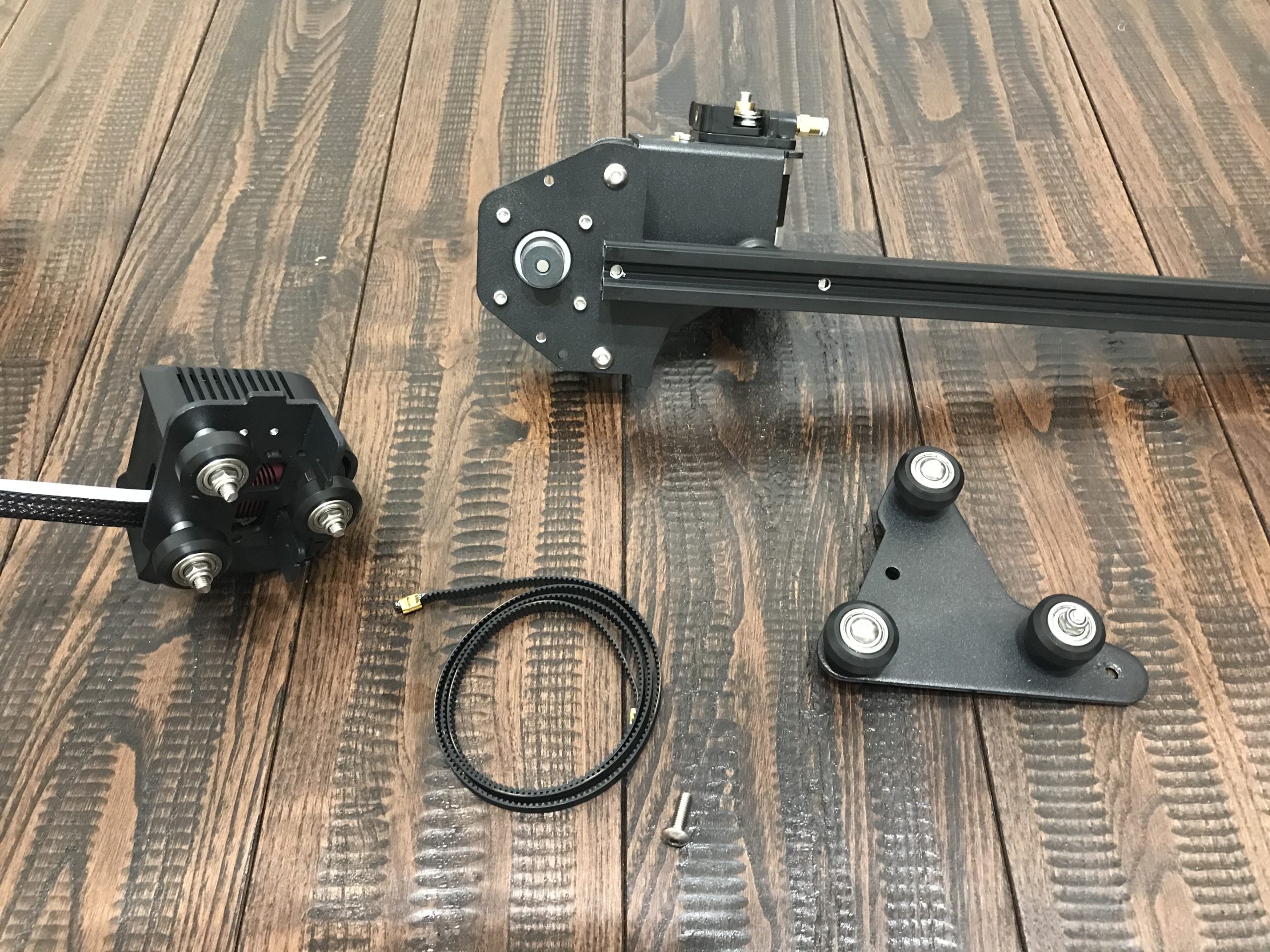
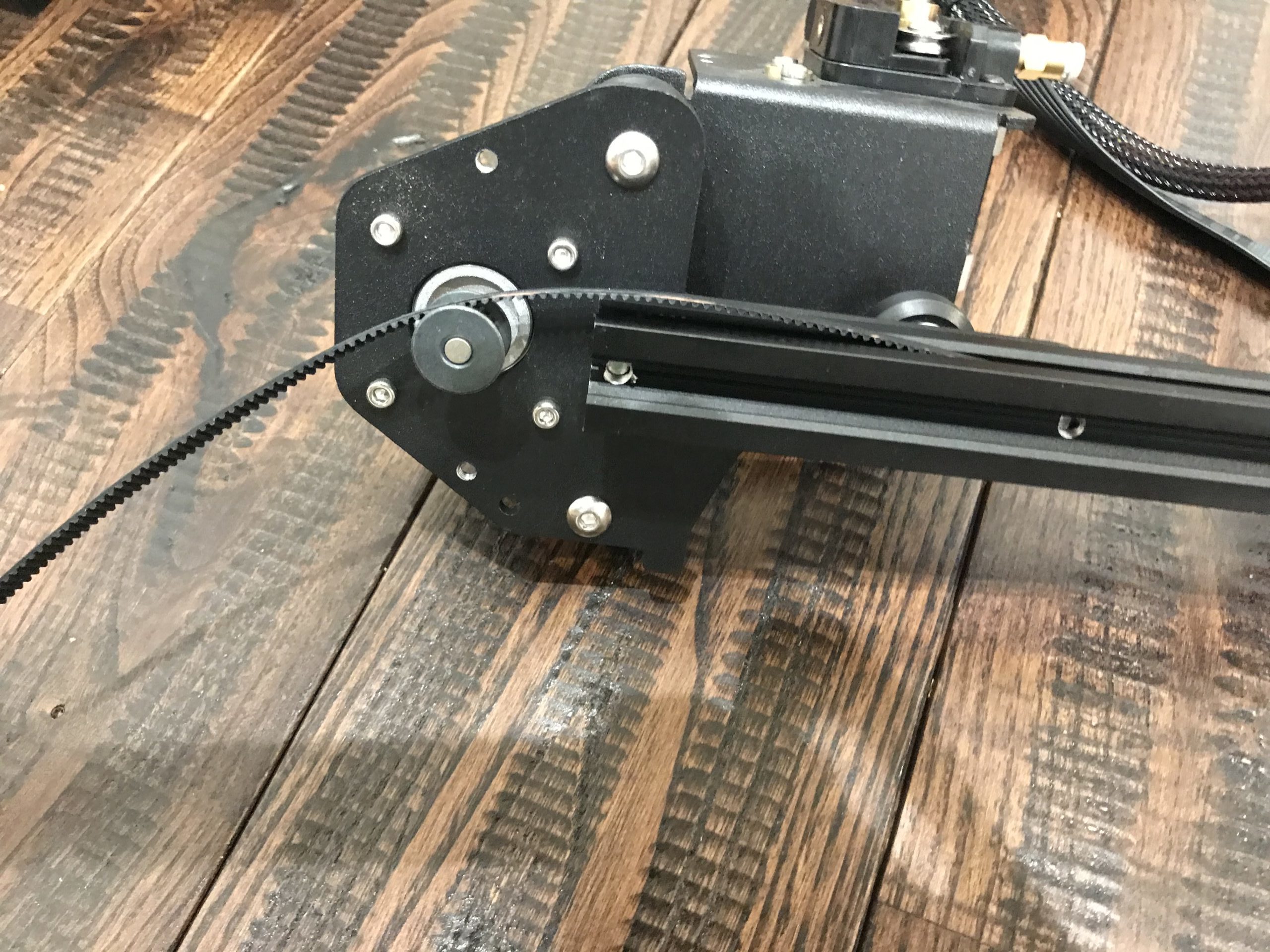 ベルトはギザギザをフレーム側に向ける。
5)テンショナーを取り付けてベルトを張る(M4x8とM5x14を使用)
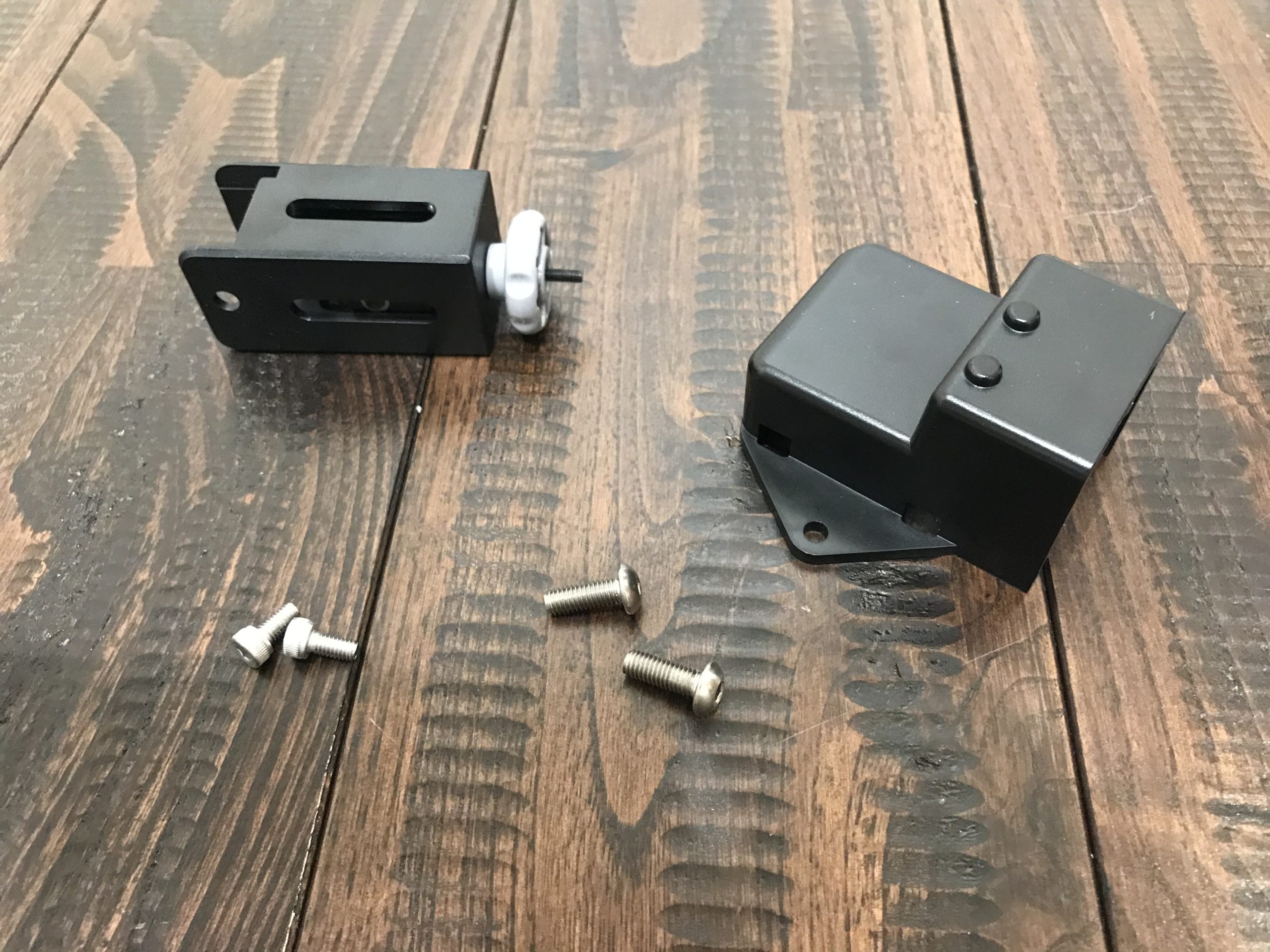
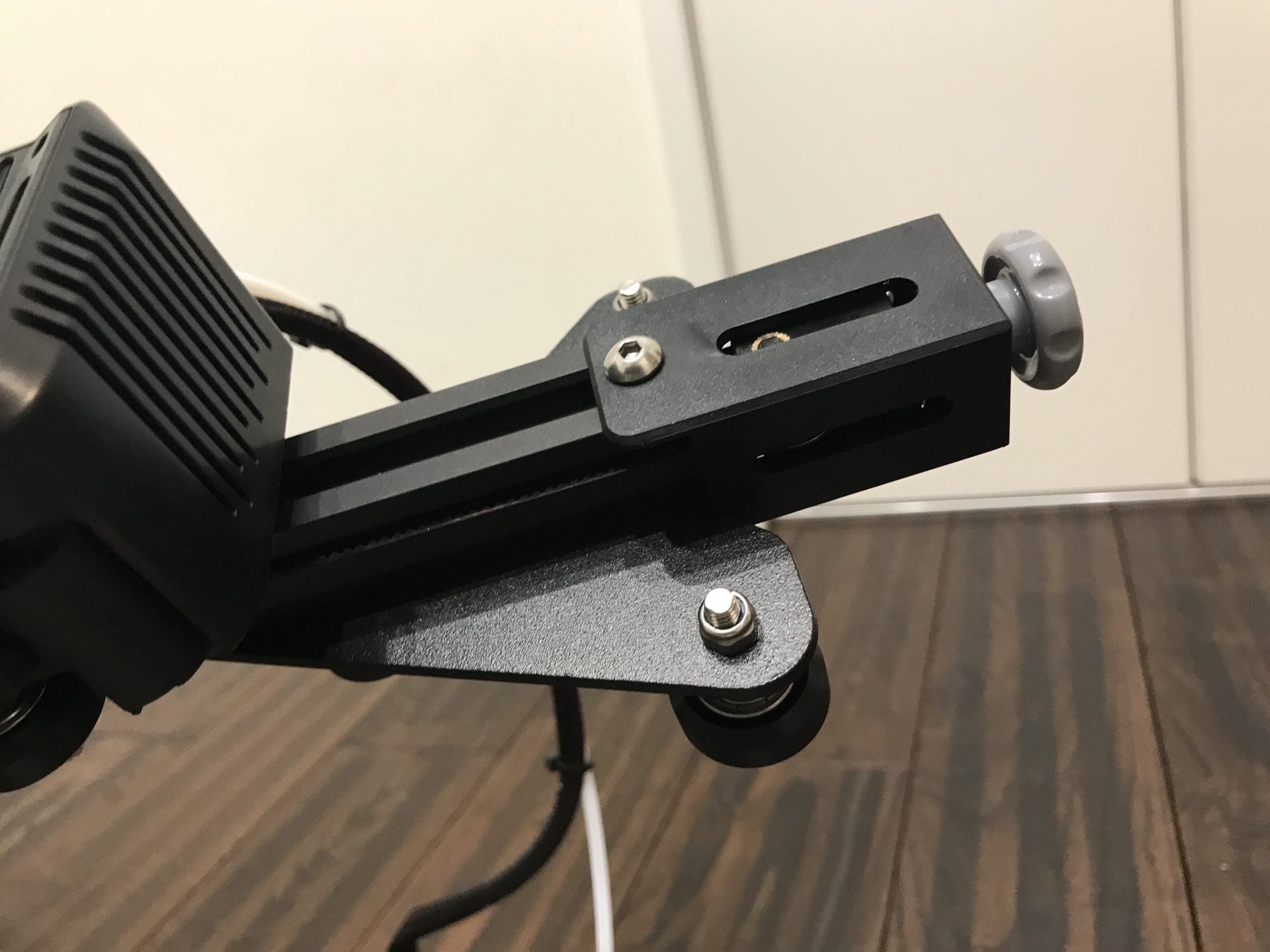
6)先ほど組み立てた部品を柱に差し込む
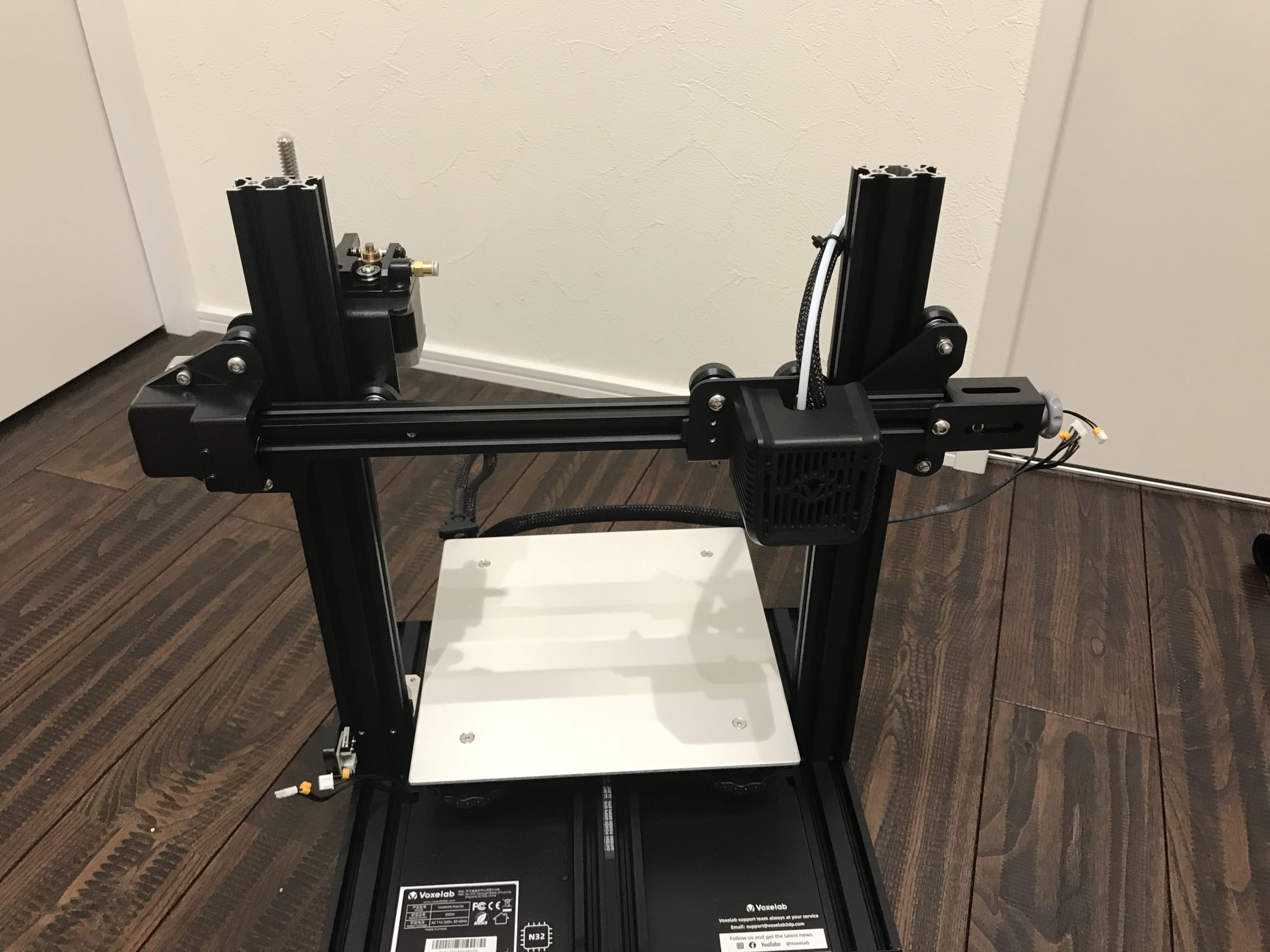
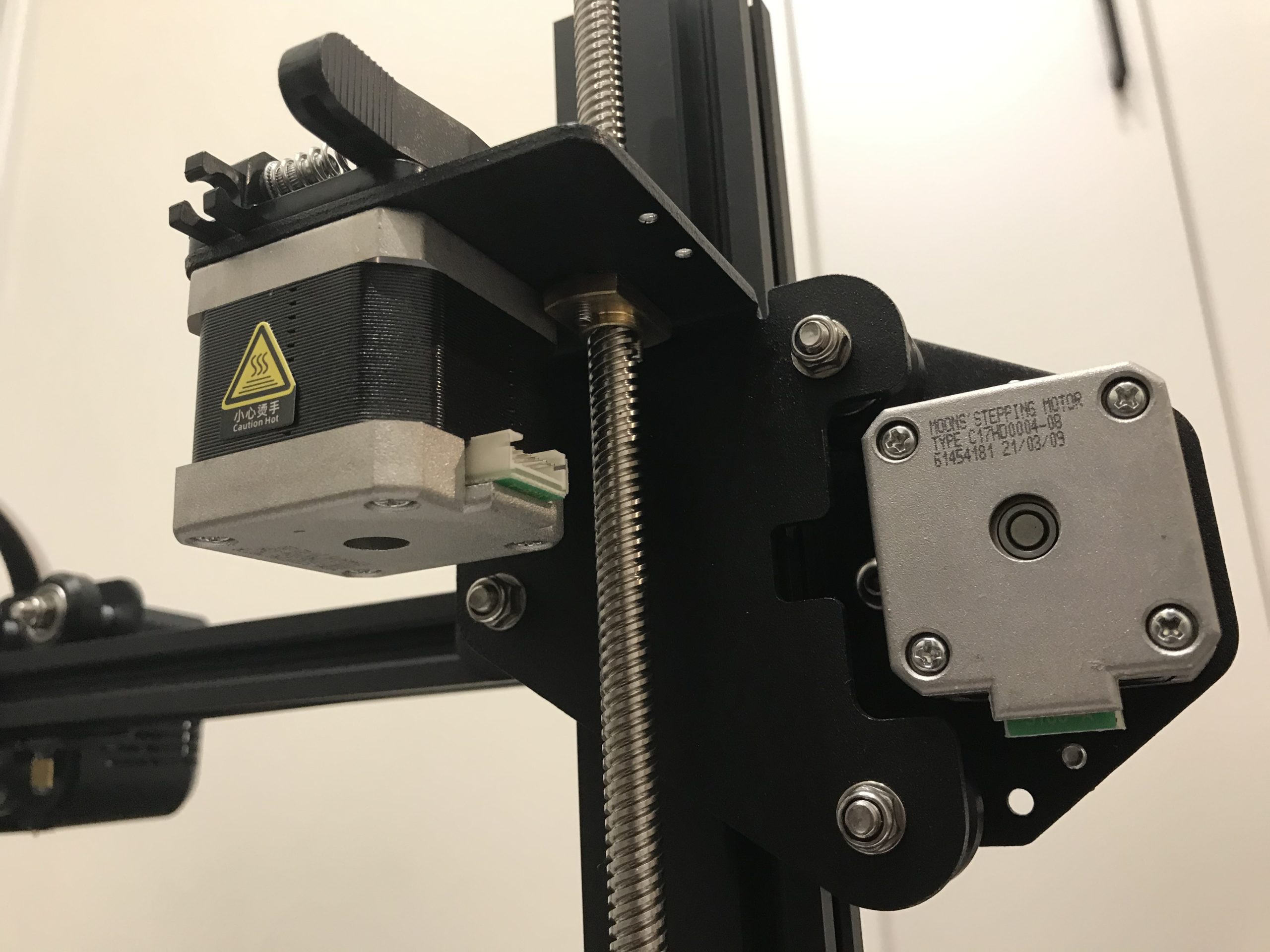
7)柱の上に梁を固定(M5x25)、土台にスクリーンも固定(M4x12&ナット)
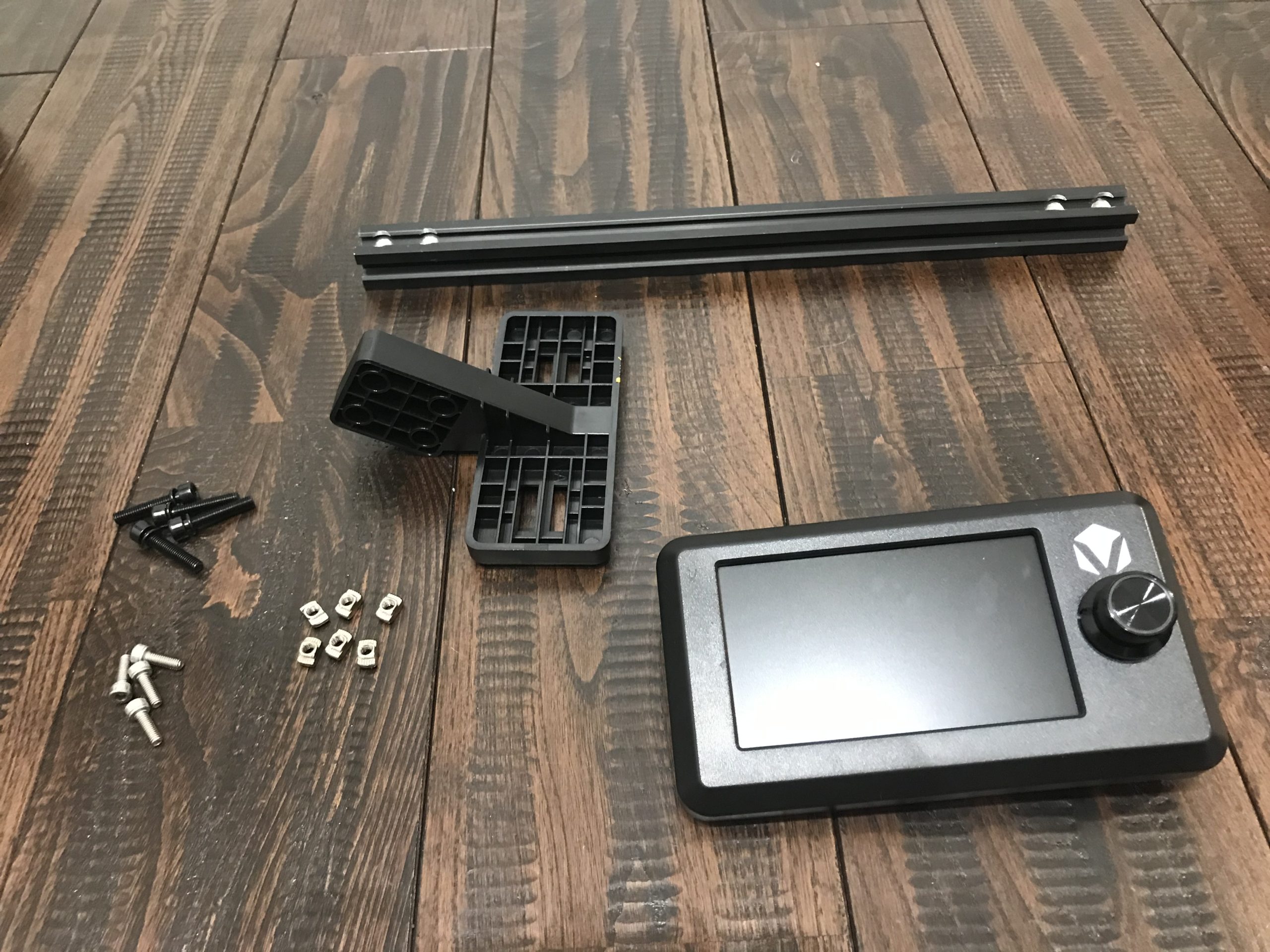
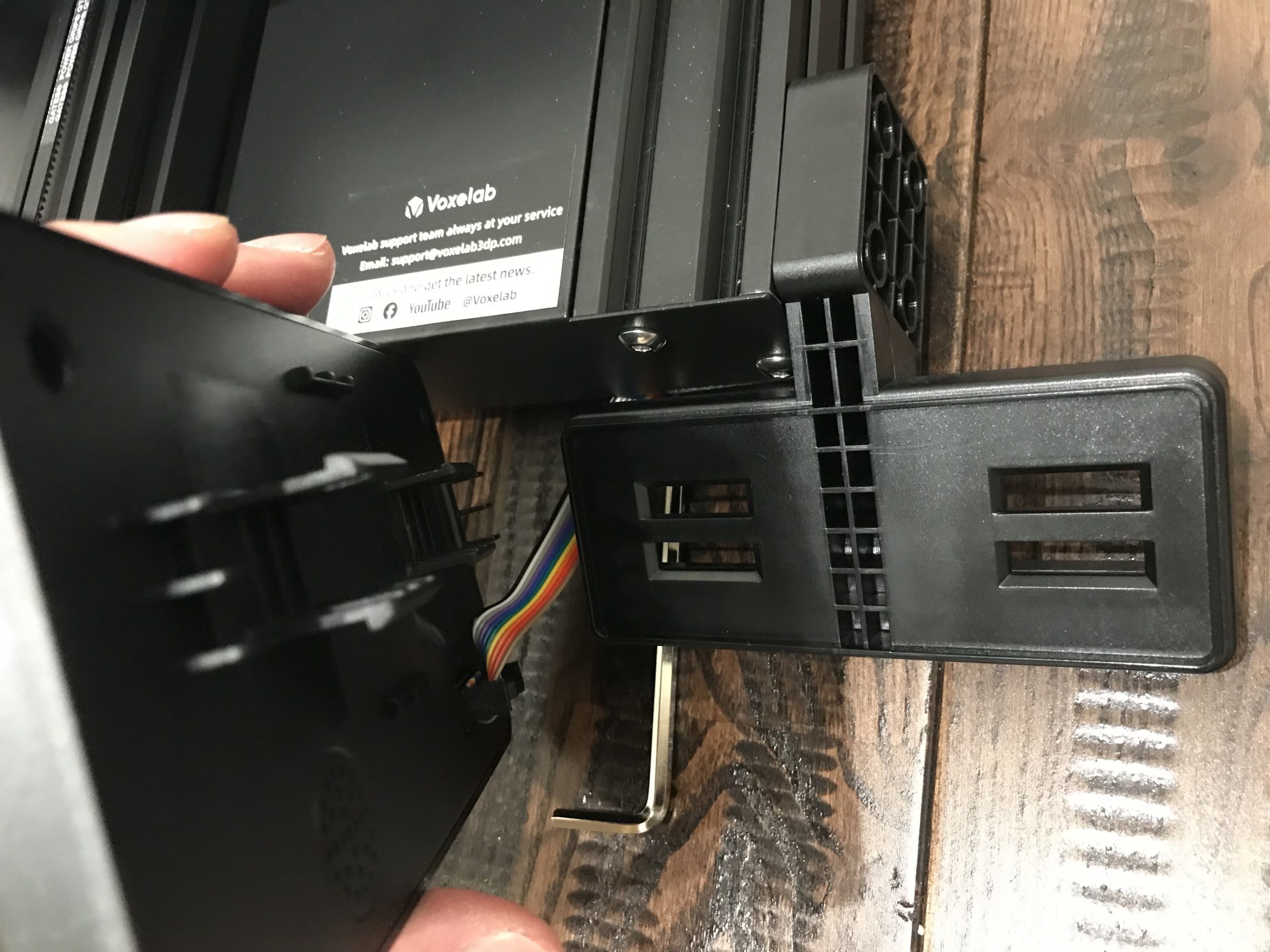
8)ホルダーを梁の上にM4x6&ナットで固定
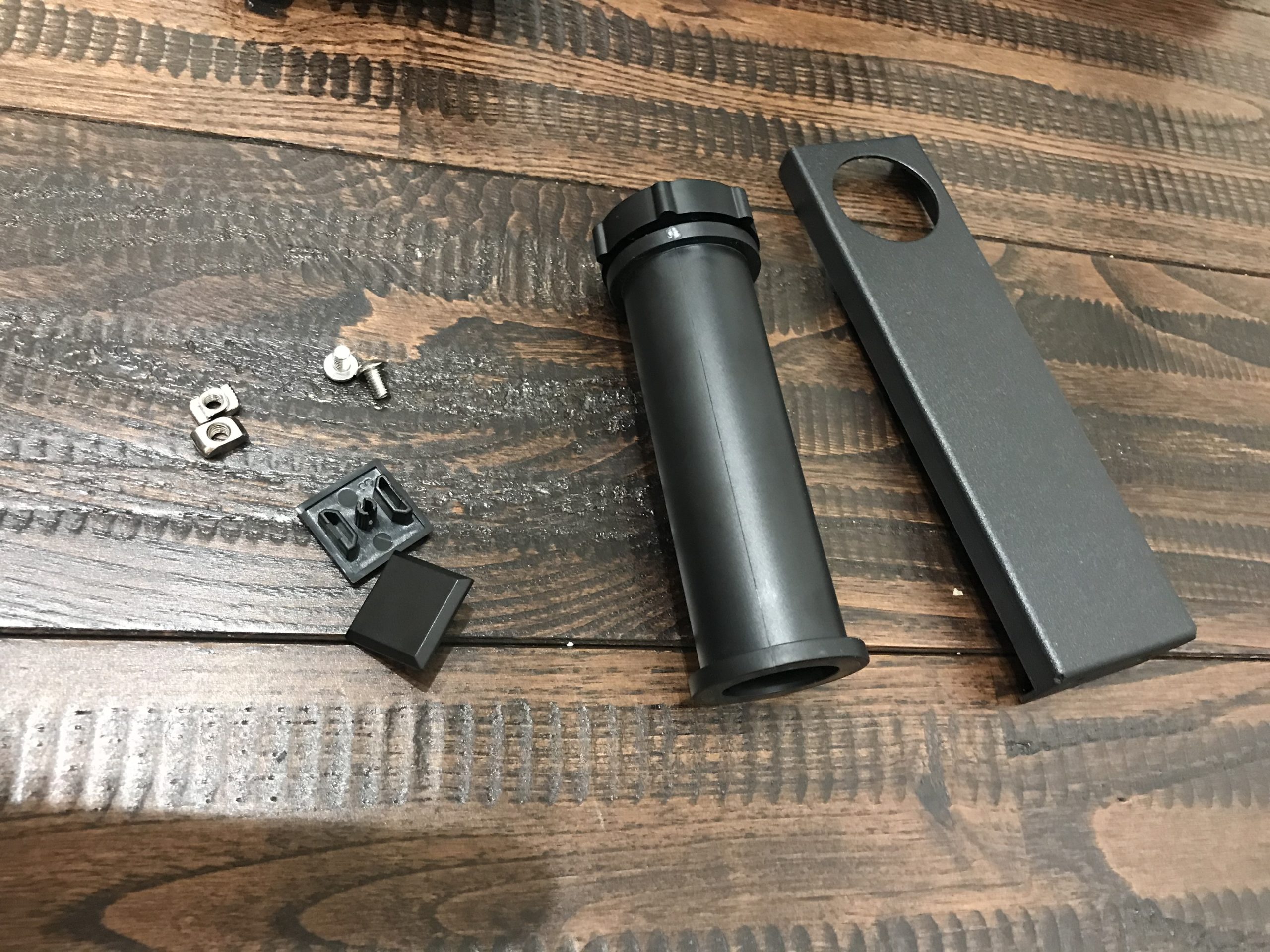
9)ワイヤの接続
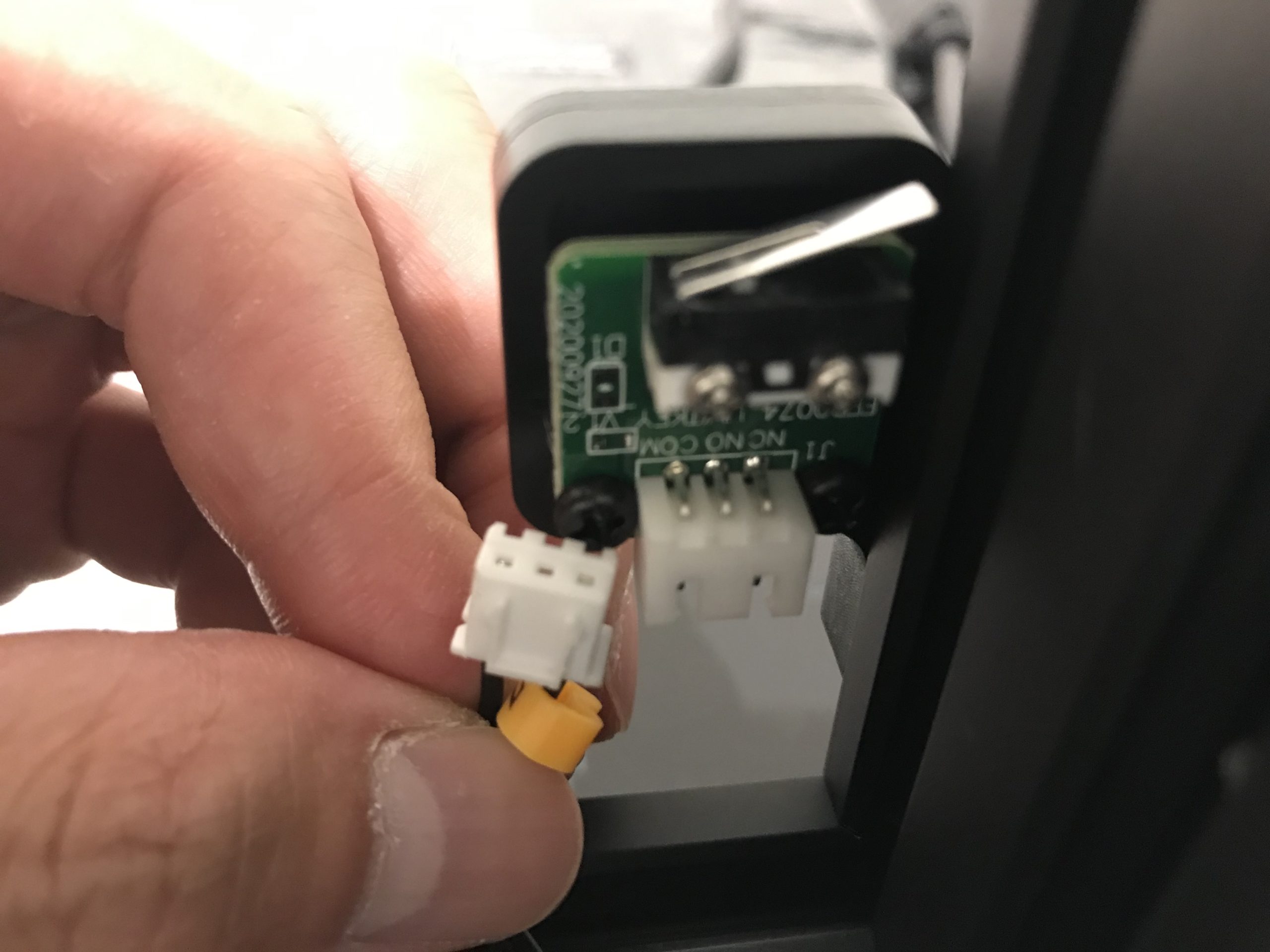
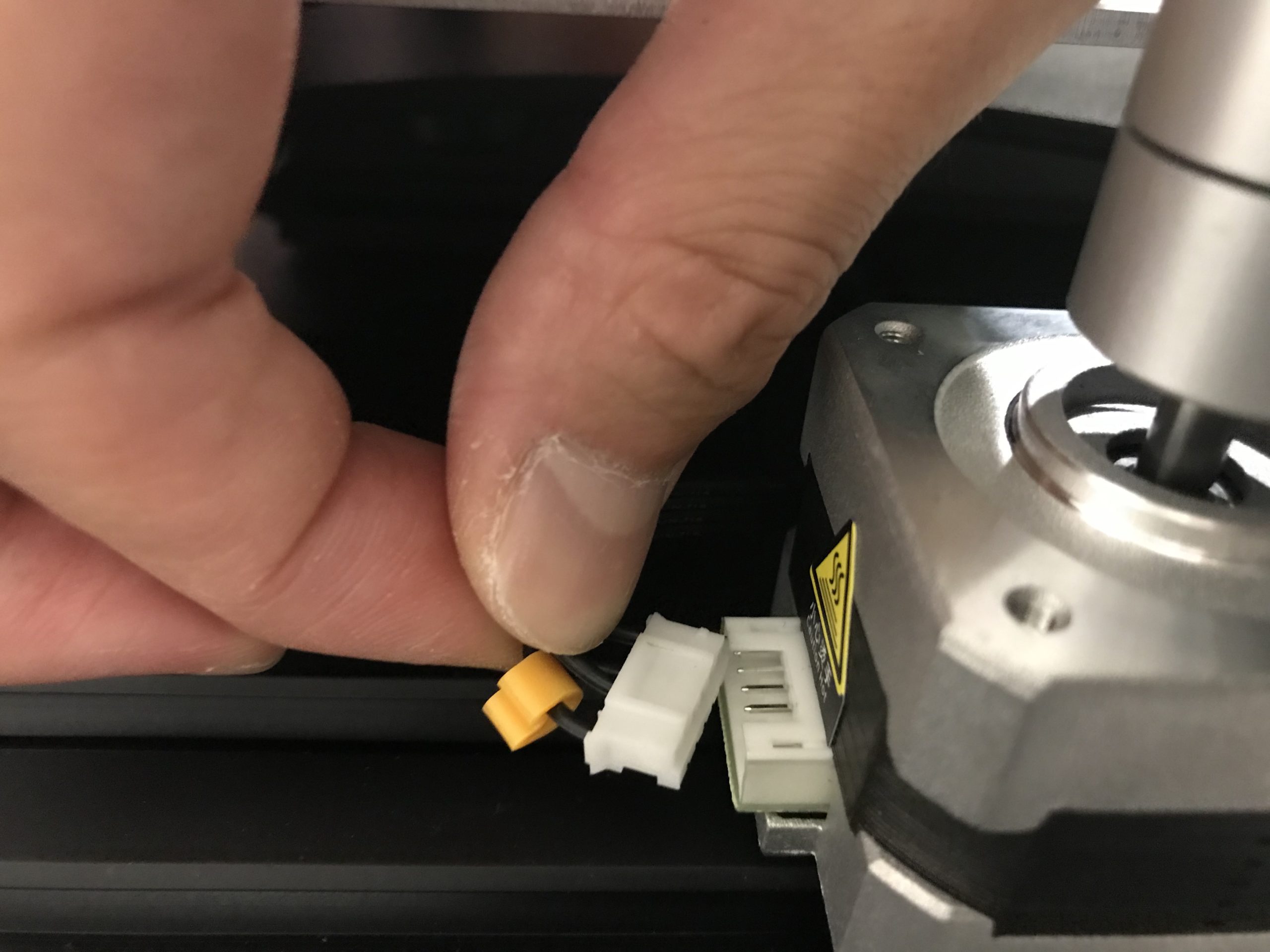
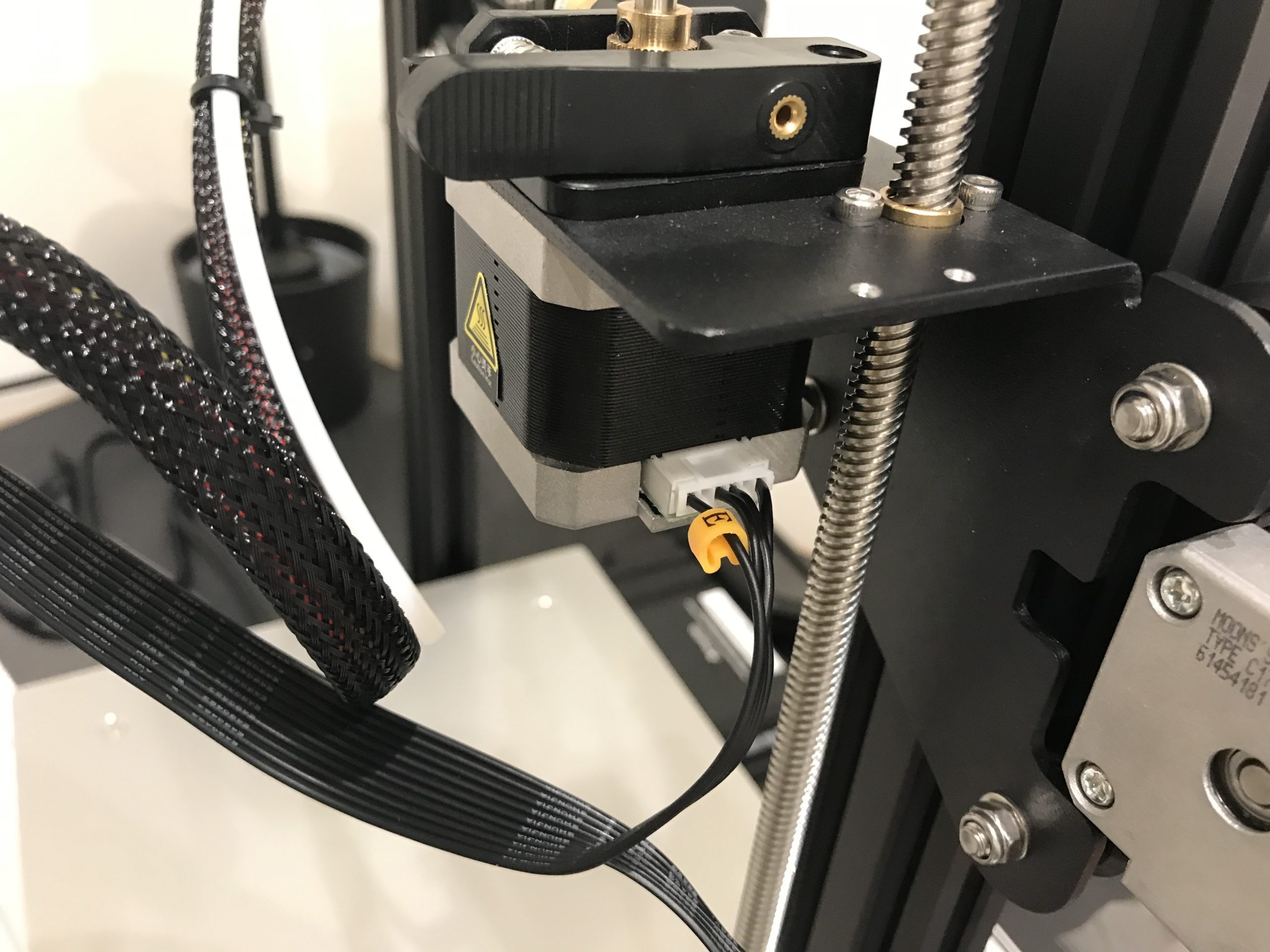
ついでに電源を差し込む所に電圧設定を切り替えるスイッチがあるので適切な電圧にセットしましょう。
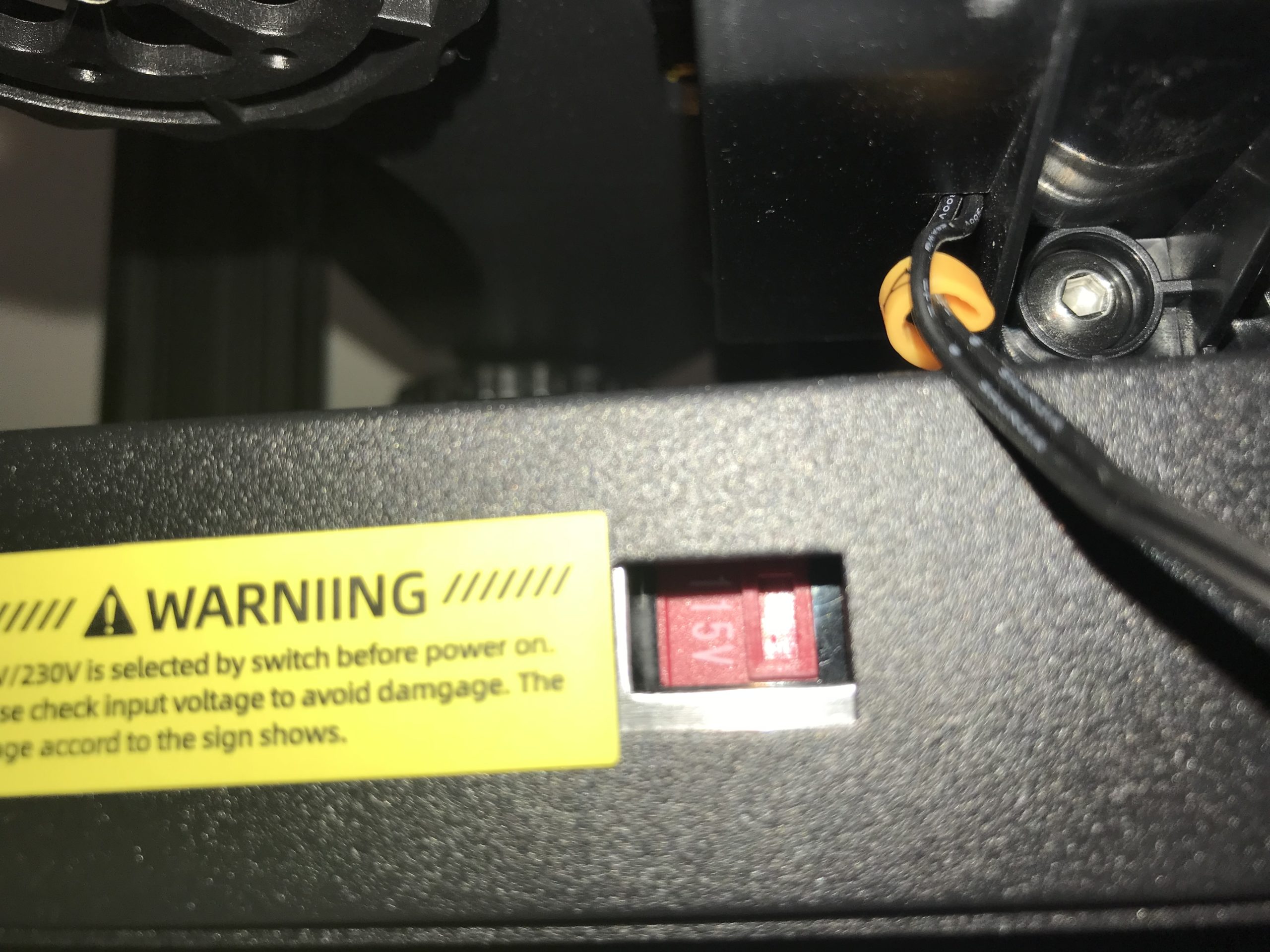
私は125Vから繋ぐので115Vに設定しています。
合わせて、白いチューブをノズルヘッドとプラグに接続しましょう。
抜けやすい所なのでしっかり固定しましょう!
10)受け皿の位置を調整
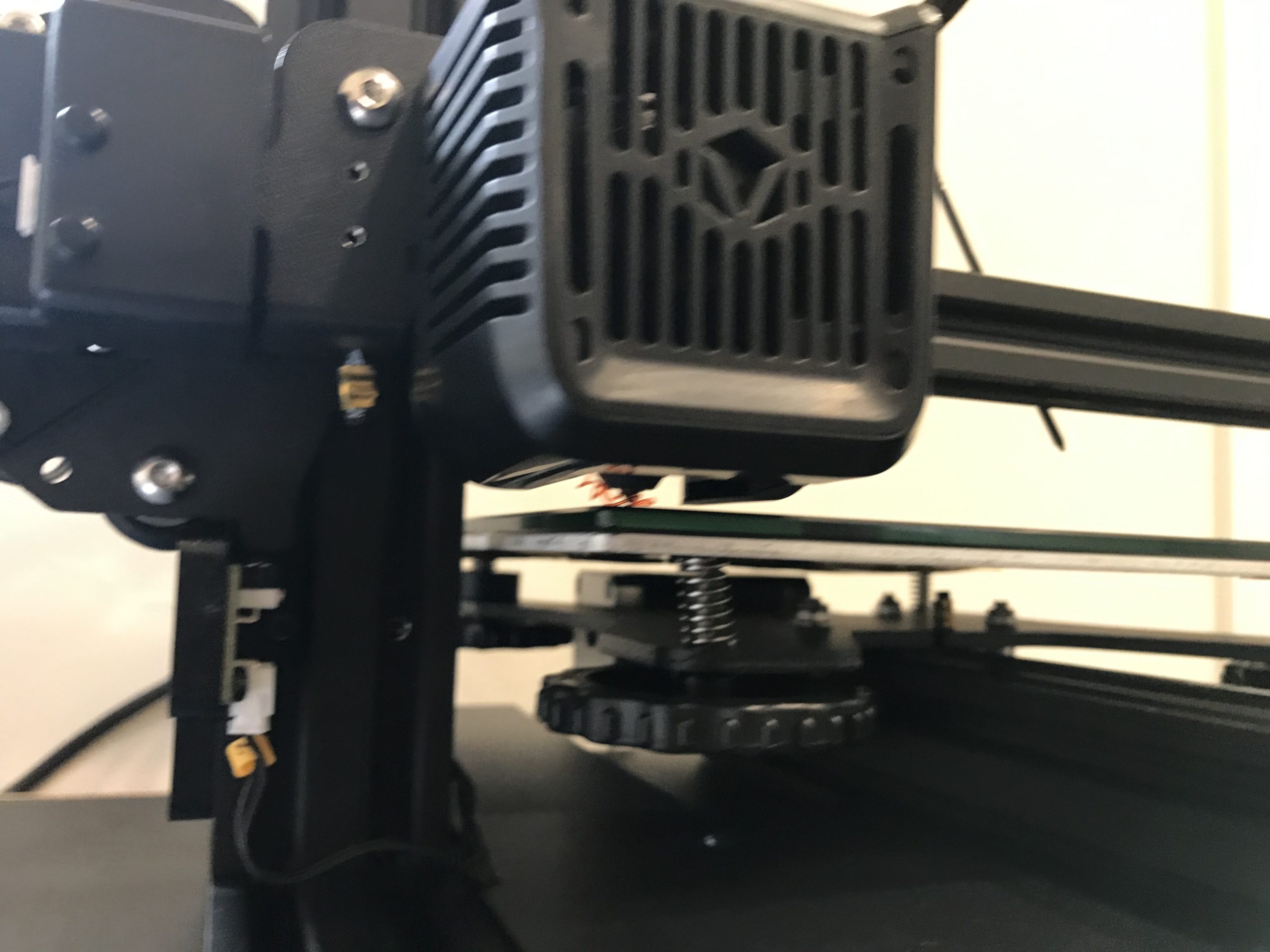
スクリーンでControl/Auto home/Disable stepperと操作し、受け皿とノズルの隙間が0.1mmになるよう調整すると共に、受け皿が土台と並行になっているかも確認します。
こう書くと難しそうなのですが、受け皿にコピー用紙など乗せて動かし、ノズルと接触しなければok程度で今は良いです。
ここまでが組み立て手順となります。
11)余熱
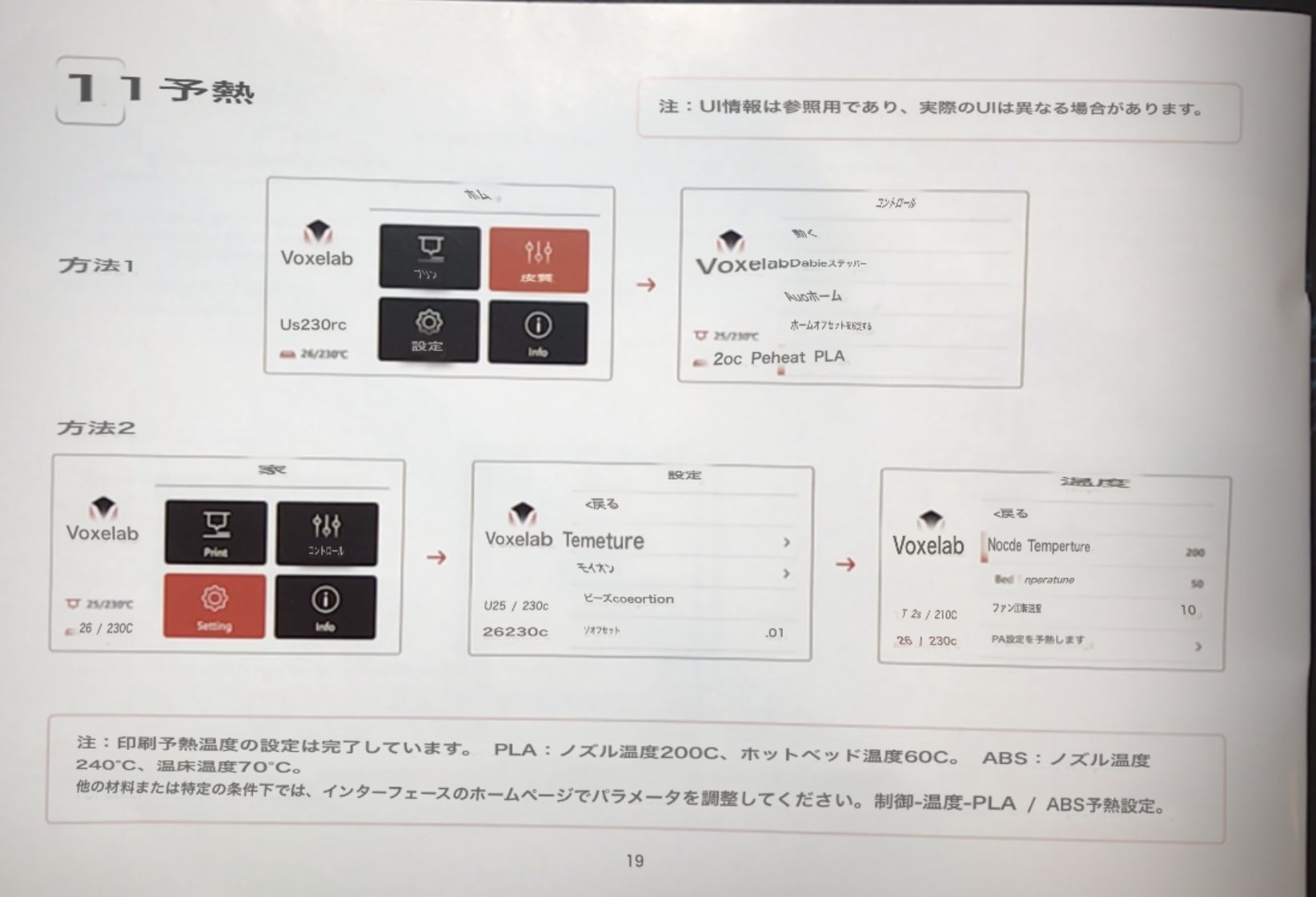
スクリーンでControl/Preheat PLAと操作すると余熱が始まります。
(どちらのメソッドでも良いです)
12)フィラメントをセット
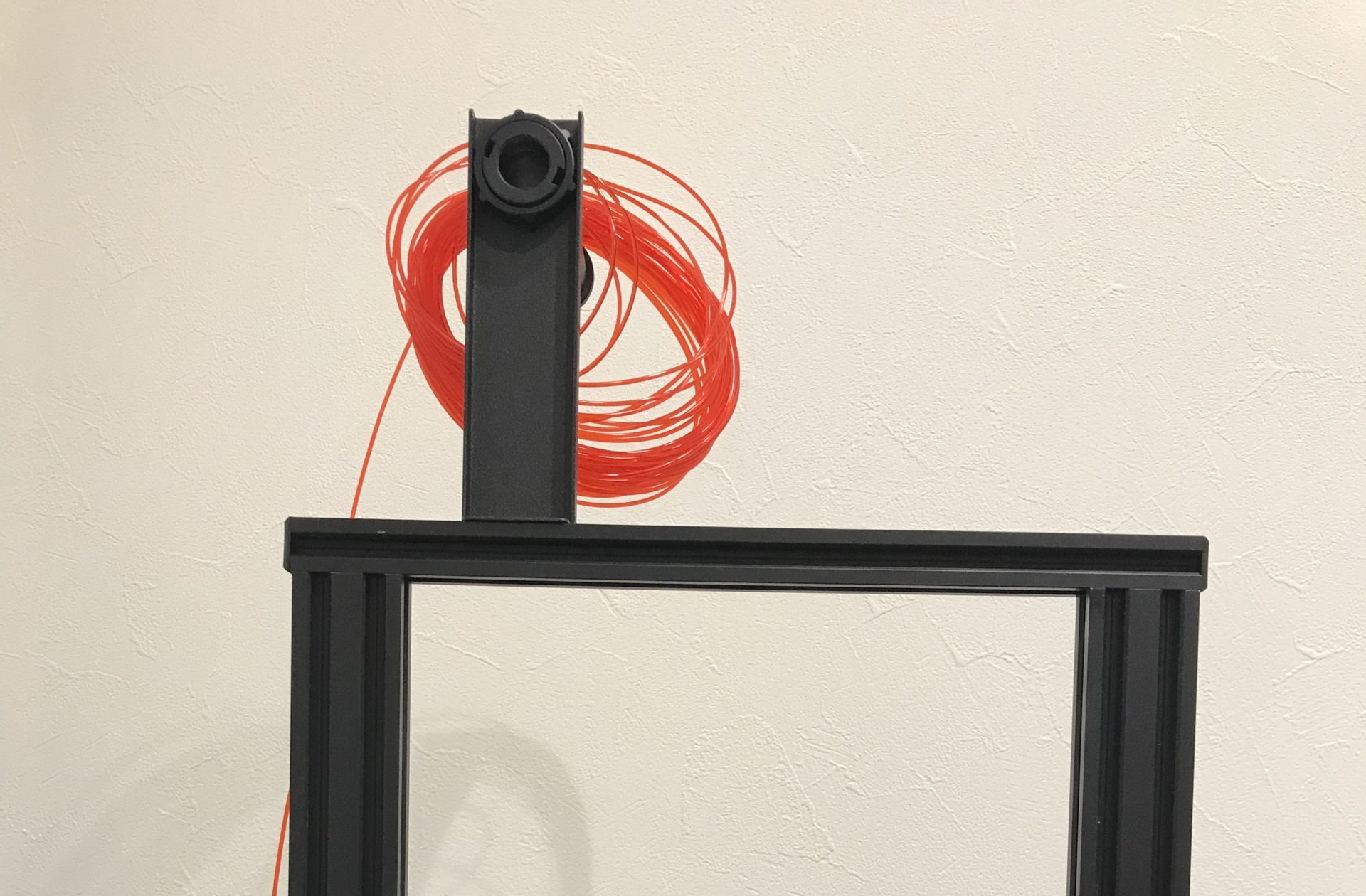
少しのフィラメントが同封されているので、ホルダーからプラグへ配線します。
そこまでできたら、スクリーンでAutomatic loadを選択すると、フィラメントがノズルヘッドへ送り出されます。
まとめ
以上で印刷前までの準備が完了しました。
慣れてない人にとっては大変だったかも知れませんが写真を見ながらやって行けば割とスムーズに組み立てられたのではないかと思います。
現在はAquila X2が出ていますが、組み立てや操作手順は一緒なので参考に見てみて下さい。

コメント