圧倒的不信感
2021.2.14のバレンタインデーにGIZMODOさんが、「ラズパイに一部のファンからブーイング。オープンソースらしくない挙動に不信感」と言う見出しでニュースを掲載していました。
www.gizmodo.jp/…/raspberyypi-microsoft-vscode.htmlラズパイに一部のファンからブーイング。オープンソース …
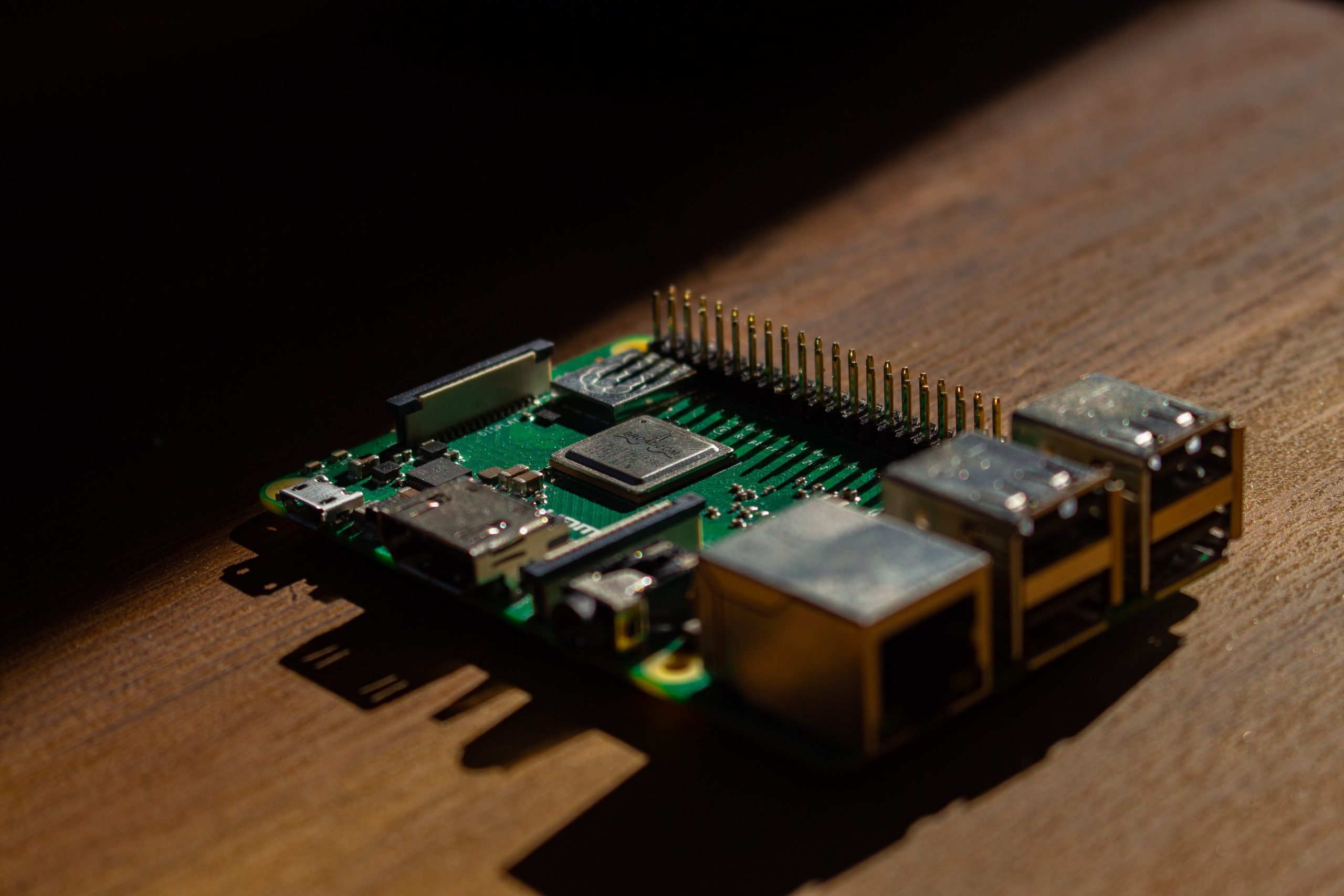
ラズパイって何?と思われる方もいると思うので解説すると、ラズパイ=Raspberry Piというシングルボートコンピュータの事です。
続きまして、シングルボードコンピュータって何??と思われる方もいると思うので解説すると、シングルボードコンピュータ=その名の通り一枚の基板にパソコンを動かすために必要なCPU、USBコネクタ、電源コネクタなどまとめた物です。
要するにデスクトップ持ってる人はディスプレ、キーボード、マウスを接続してネットサーフィンなど利用されていると思いますが、そのデスクトップのでっかい箱=ラズパイのイメージです。(あくまでイメージの話w)
なのでラズパイにディスプレ、キーボード、マウスを接続してネットサーフィンなど利用する事が出来ます。
かくいう私もラズパイの存在を知らなかったのでニュースのサムネイルに出ていたラズパイケースのカラフルな画像に目を引かれ、記事をクリックしたのが始まりでした。
この記事ではラズビアンというOSのアップデートがユーザから改悪と嘆かれていました。
改良?改悪?なのかはさておき、ラズパイについて調べていくとプログラミング学習用に開発されており、pythonを含めたいくつかのプログラミング言語に対応していることを知り、購入を決意しました。
というのも、私はかねてよりpythonという言語でTwitter botなど作って遊んでいたのですが、
Windorwsのパソコンでは使えない機能があり(確かあったはず)、Macを買う程でもなかったので学習をあきらめていました。
ラズパイはとにかくお安い!!
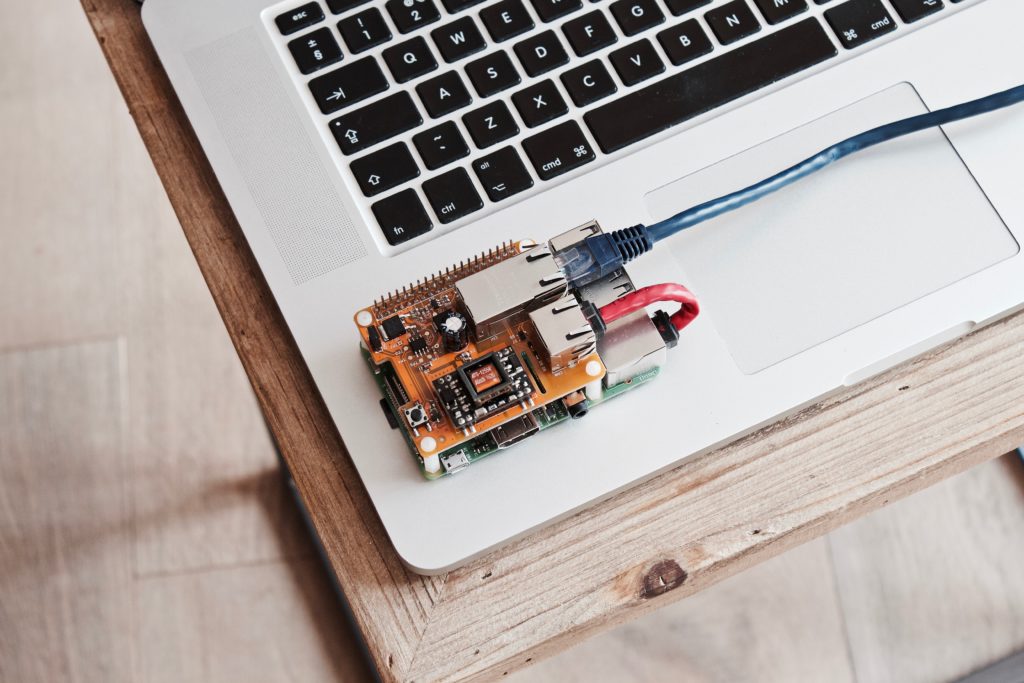
某社の○acbook Airでも10万円を超えて来るところ、ラズパイ姉さんはスタイル抜群の4桁プライス!!www
これはお安い!!ということでネットでポチして翌日着!
私の興奮冷めやらぬ間に届いたラズパイを早速開梱、セッティングしていきます。(興奮しすぎw)
因みに私はSDカードとか電源ケーブルは持ってなかったので、ラズパイ4と電源ケーブルやMicroSDカードやらがセットになった物を購入しています。
セットになったものを購入すると、MicroSDカードに最新のNOOBSシステムをプリインストールしてくれているので、事前にUSBメモリーにOSをインストールしておいて的な手間も省けるので、すぐラズパイ使ってみたいって人にはセットになっているやつはオススメです。
と言うわけで、段ボールを開梱して出てきたのがこちらです。
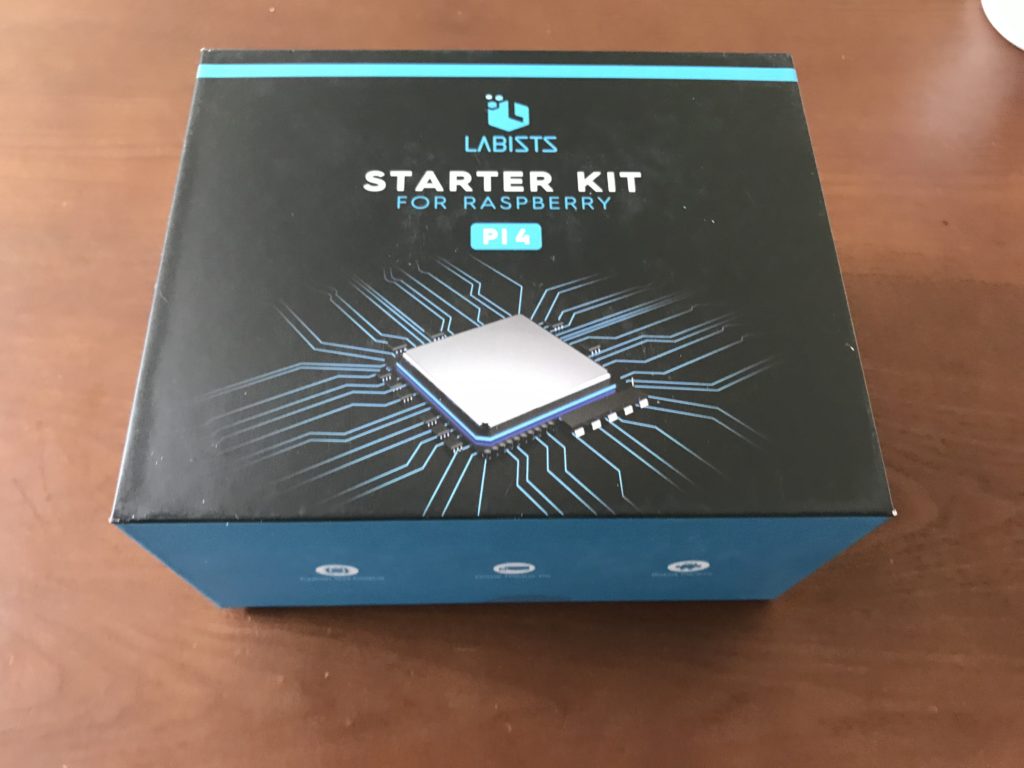
ラズパイはこの箱の中にその他の部品と一緒に入っていました。
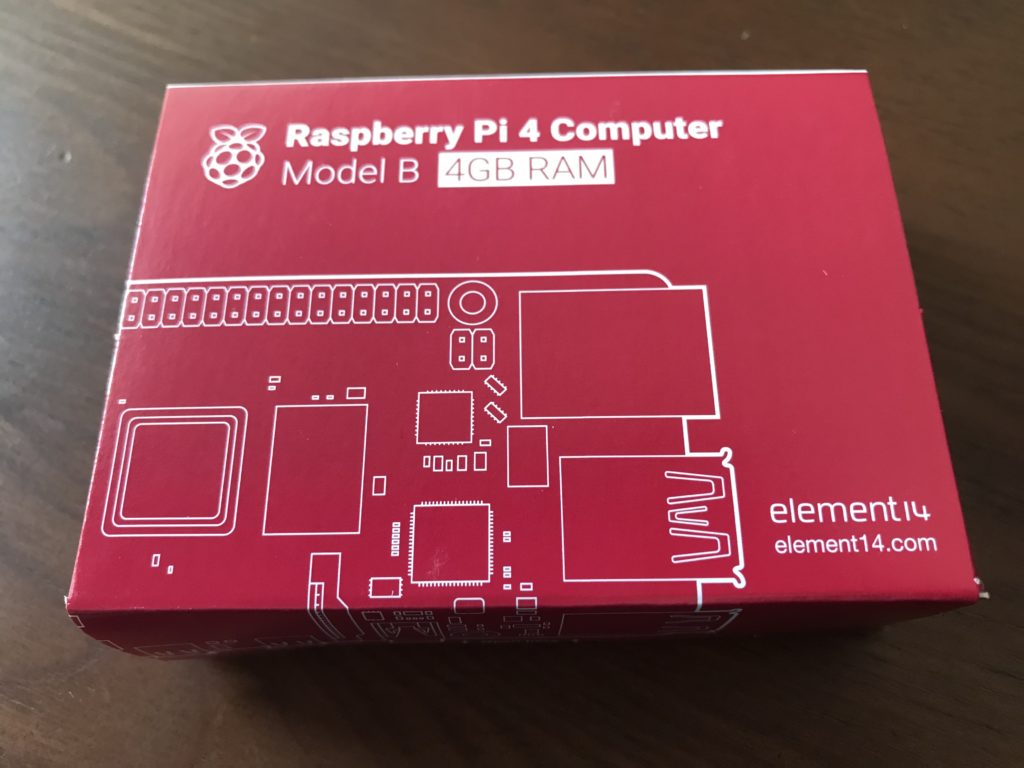
とりあえず箱の中身を全てだし、欠品などないか確認して問題なかったので組み立て作業に移ります。
因みに、電子機器触るときはゴム手袋使ったり、素手の場合は手を洗うなどして取り掛かりましょう。
というのも、電子機器は静電気や磁気に弱いので、冬場は特に注意が必要です。
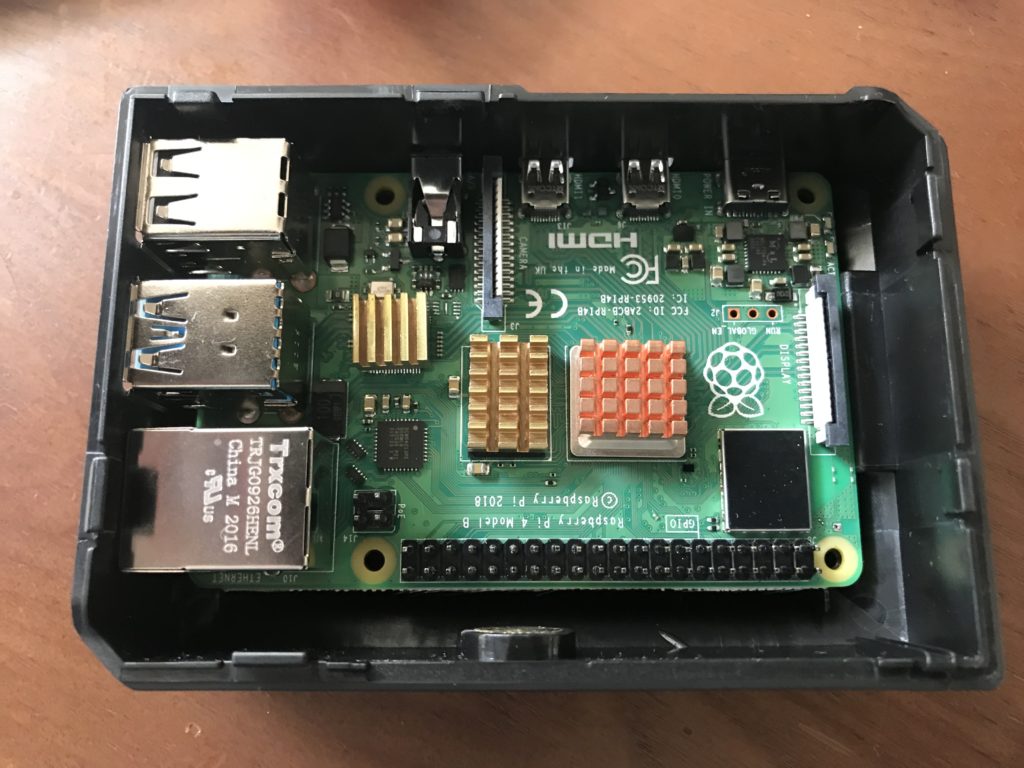
組み立て作業といってもミニ四駆作るのと同じ感覚で、以下手順でやっていきました。
- ケースにラズパイを入れてネジで固定
- ヒートシンクをラズパイに貼り付ける
- MicroSDカード差し込む
- ケースの蓋にファンをネジで固定
- ファンのケーブルをラズパイのピンに接続
- 蓋を閉じる
これで本体の組み立ては完了です。
最後にディスプレイ、キーボード、マウス、電源を繋いでスイッチを入れるとラズパイを触れるようになります。
以上がラズパイの始め方です。
まとめ
いかがでしょうか?ミニ四駆作った事ないよっていう人でも簡単に出来たのではないでしょうか。
なお、こちらの記事で初期設定について解説しているので、ついでに設定しちゃいましょう。


コメント
[…] まだラズパイ 買ってないよ〜って方はこちらの記事からお読み下さい。 […]
[…] こちらの記事で、今人気が高まっているプログラミング言語「Python」が標準装備されているRaspberryPiと言うシングルボードコンピュータの始め方を解説しています。 […]
[…] なお、標準のRaspberry Piについても知りたい方はこちらもご覧ください。 […]